Bienvenido al manual de uso de la plataforma Ditel Broker, una solución desarrollada para la gestión de dispositivos en entornos industriales utilizando el protocolo MQTT.
¿Qué es MQTT?
MQTT (Message Queuing Telemetry Transport) es un protocolo de mensajería ligero basado en el modelo publicador/suscriptor, diseñado para conexiones de red poco fiables y de bajo ancho de banda. Es ampliamente utilizado en aplicaciones IoT (Internet of Things) e industriales por su eficiencia y fiabilidad.
Componentes principales
Publicador (Publisher): Es el dispositivo o aplicación que envía datos o mensajes a un canal de comunicación denominado topic.
Suscriptor (Subscriber): Es el dispositivo o aplicación que recibe los mensajes que se publican en un topic al que está suscrito.
Broker: Es el servidor que recibe todos los mensajes de los publicadores y los distribuye a los suscriptores correspondientes.
¿Qué es un Topic?
Un topic es una cadena jerárquica que identifica un canal de comunicación dentro del broker MQTT. En Ditel Broker, los topics están estructurados de la siguiente forma:
Por ejemplo: usuario@ejemplo.com/sensor_temp/ABC123456
Esto permite organizar los datos por usuario, tipo de dispositivo y número de serie único.
Calidad de Servicio (QoS)
MQTT permite definir distintos niveles de calidad de servicio para la entrega de mensajes:
QoS 0: "A lo sumo una vez" - El mensaje se entrega una sola vez sin confirmación. No hay garantía de recepción.
QoS 1: "Al menos una vez" - El mensaje se reenvía hasta que se recibe confirmación. Puede llegar duplicado.
QoS 2: "Exactamente una vez" - Garantiza que el mensaje se entregue una sola vez sin duplicados, usando un intercambio de mensajes más complejo.
Datos de conexión en Ditel Broker
Para conectar tu dispositivo o aplicación al servidor MQTT de Ditel Broker, debes usar los siguientes parámetros:
Servidormqtt.ditel.es
Puerto1883 (sin cifrado TLS)
UsuarioTu email de registro
ContraseñaLa misma que usas en la web
Aunque el protocolo MQTT no cifra los datos por defecto en el puerto 1883, en Ditel Broker toda la autenticación está protegida mediante credenciales seguras, lo cual impide conexiones no autorizadas.
Visión General del Área de Cliente
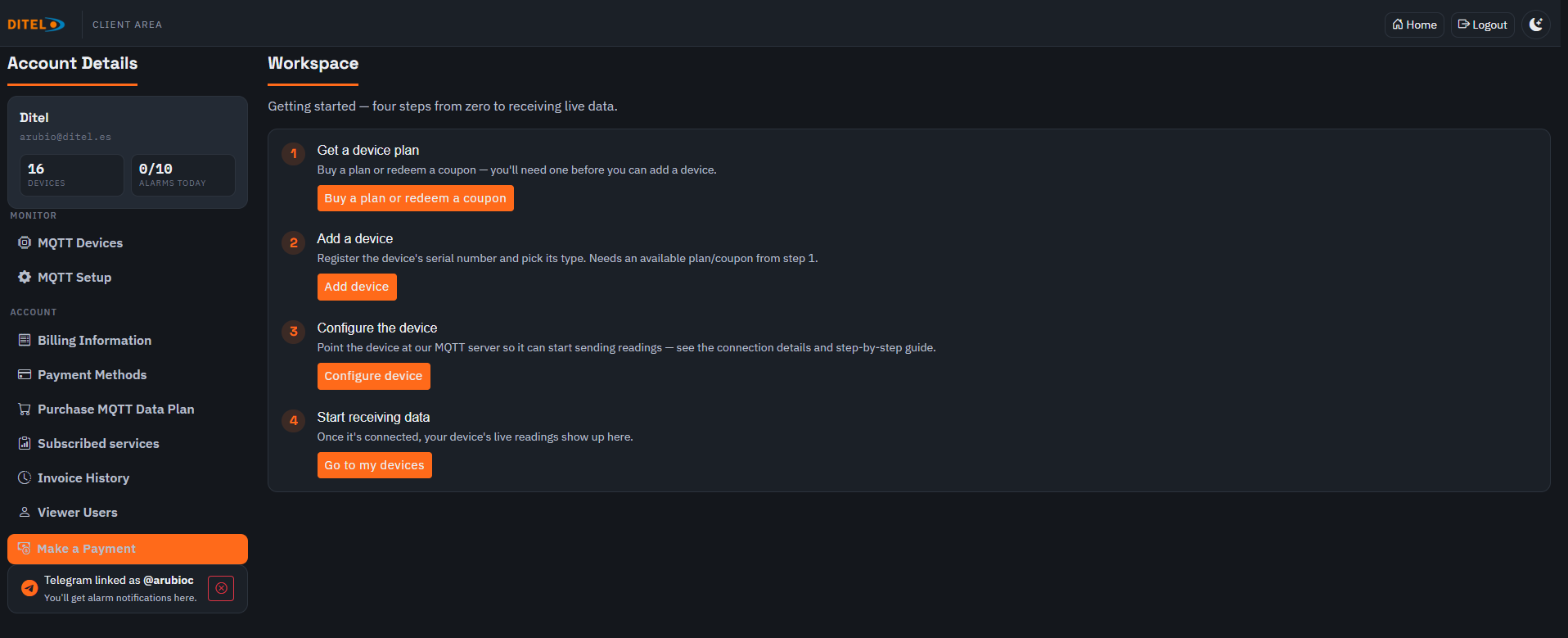
A continuación te mostramos la interfaz principal del área de cliente de Ditel Broker. Esta es la pantalla inicial desde donde gestionarás tus dispositivos, configuraciones y suscripciones.
Figura: Pantalla principal del área de cliente
Columna izquierda: Detalles de la cuenta
En la parte izquierda de la pantalla encontrarás la sección Account Details, donde se muestra:
Nombre: El nombre de la empresa o entidad que se ha registrado.
Email: La dirección de correo electrónico con la que te diste de alta en el sistema, tras haber sido verificada.
Devices: Indica la cantidad de dispositivos disponibles que puedes añadir.
Alarms: Número de alarmas que puedes utilizar por día (p. ej. 9/10).
Debajo de los detalles de la cuenta verás un menú con botones de navegación que permiten acceder a diferentes funcionalidades del sistema:
MQTT Devices: Gestión de dispositivos registrados.
MQTT Setup: Guía de configuración de dispositivos y acceso rápido al asistente.
Billing Information: Visualiza tus datos de facturación (si hay algún aviso pendiente se mostrará con un icono de advertencia).
Payment Methods: Añade o edita tus métodos de pago.
Purchase MQTT Data Plan: Compra un plan de datos para habilitar más dispositivos.
Subscribed Services: Muestra los servicios a los que estás suscrito (actualmente deshabilitado en la imagen).
Invoice History: Historial de facturas emitidas.
Make a Payment: Botón destacado en rojo para realizar un pago manual.
Telegram Linked: Indica si tu cuenta está vinculada a Telegram y muestra el alias vinculado.
Parte central: Guía paso a paso
En la parte central encontrarás una guía rápida para comenzar a usar Ditel Broker con tus dispositivos MQTT:
Step 1: Get Started – Debes adquirir un plan de datos o introducir un cupón válido. Esto incrementará tu límite de dispositivos disponibles.
Step 2: Add a Device – Una vez tengas saldo o un plan activo, puedes añadir un dispositivo nuevo.
Step 3: Configure your Device – Configura el dispositivo para enviar o recibir datos siguiendo el manual específico del dispositivo.
Step 4: Start Receiving Data – Una vez configurado, el dispositivo estará listo para transmitir o recibir información vía MQTT.
Ya sea que tu dispositivo actúe como publicador, suscriptor o ambos, esta guía te permitirá realizar una puesta en marcha rápida y efectiva.
Vincular la cuenta con Telegram
Vincular tu cuenta de Ditel Broker con la aplicación Telegram es altamente recomendable, ya que te permite recibir notificaciones de alarmas directamente en tu dispositivo móvil o en tu ordenador mediante la conocida app de mensajería.
Además de recibir alarmas, esta integración te permite enviar comandos MQTT directamente desde un chat de Telegram usando nuestro bot, lo que facilita acciones rápidas y control remoto sin necesidad de acceder a la interfaz web.
Acceso al bot
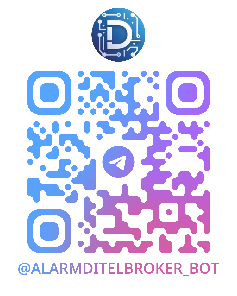
Puedes acceder rápidamente al bot de Ditel Broker escaneando el siguiente código QR desde tu dispositivo móvil:
Escanea para abrir el bot @alarmditelbroker_bot
¿Cómo vincular tu cuenta?
Vincular tu cuenta con Telegram es un proceso muy sencillo. Solo debes pulsar el botón "Link Telegram" en el área de cliente (columna izquierda). Esto generará un código como el siguiente:
cli_xxxxxx
Copia ese código y envíalo al bot en Telegram. Una vez hecho, recibirás una confirmación indicando que tu cuenta ha sido vinculada correctamente.
Confirmación visual de una cuenta correctamente vinculada
Desde ese momento, podrás recibir las alarmas en tiempo real y utilizar comandos personalizados a través del bot para interactuar con tu sistema MQTT.
Gestión de Dispositivos MQTT
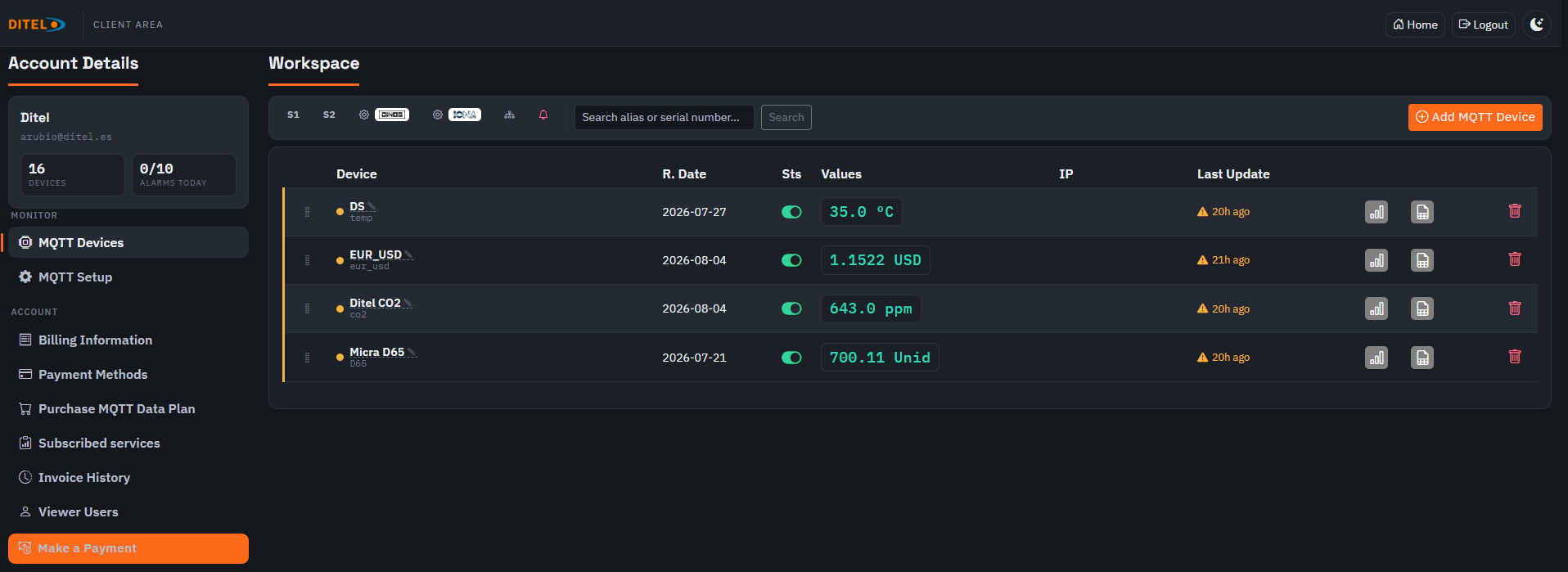
La sección MQTT Devices te permite visualizar y gestionar todos los dispositivos que has añadido a tu cuenta. Es equivalente al acceso mediante el botón S1 (modo de visualización simplificado en línea).
Figura: Vista general de los dispositivos conectados
Funciones principales de la vista
Buscador: En la parte superior puedes buscar dispositivos por alias, número de serie u otros campos.
+ Add MQTT Device: Te permite añadir un nuevo dispositivo, si tienes saldo disponible.
Botones superiores:
S1: Vista simplificada (actual).
S2: Vista ampliada con más detalle.
Dinos: Gestión de agendas de publicación para dispositivos tipo DINOS.
Iona: Gestión de agendas para dispositivos IONA.
Programación: Permite definir reglas de activación de salidas según las entradas.
Alarmas: Gestión de alarmas configurables por condiciones.
Descripción de columnas
En la tabla se muestran los siguientes datos por dispositivo:
Order: Posición u orden de aparición del dispositivo. (editable)
Alias: Nombre personalizado del dispositivo para facilitar su identificación. (editable)
S. Number: Número de serie asignado al dispositivo.
R. Date: Fecha de registro del dispositivo en el sistema.
Sts: Estado del dispositivo (encendido/apagado), representado con un switch verde.
Values: Últimos valores recibidos del dispositivo. Texto o datos numéricos según el tipo.
IP: Dirección IP desde la cual se ha conectado el dispositivo.
Puede aparecer un simbolo como este que indica que es acceseible su setup desde la misma red
Last Update: Fecha y hora de la última comunicación con el broker. Si muestra "0000-00-00" indica que no ha enviado datos aún (con alerta ⚠️).
Acciones: Iconos para diferentes funcionalidades:
Gráfica: Visualiza el histórico de valores recibidos en formato gráfico.
Excel: Descarga los datos históricos en formato Excel (.xlsx).
Fichero de configuración: Accede al fichero de configuración del dispositivo.
Eliminar: Borra el dispositivo del sistema.
Esta vista está optimizada para un acceso rápido y cómodo a la información esencial de cada dispositivo. Si necesitas más detalles o ajustes, puedes utilizar la vista S2 o las opciones específicas de programación y alarmas.
Modo de Visualización Ampliado (S2)
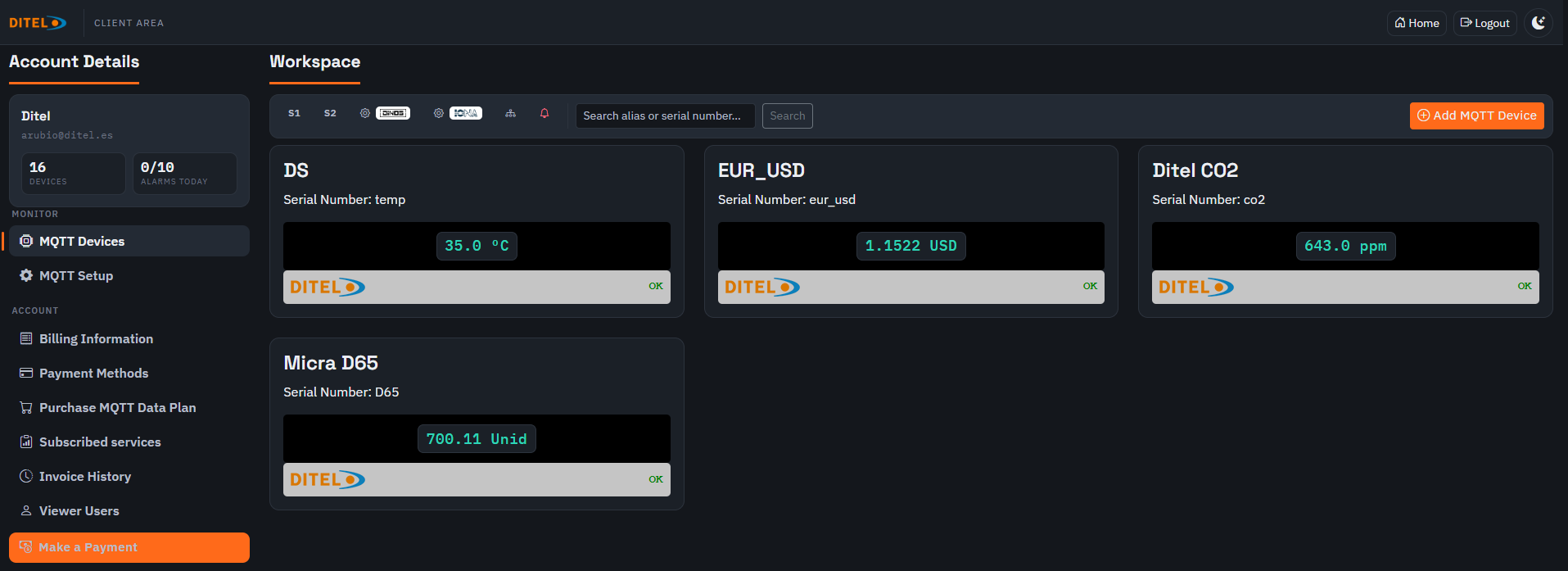
La vista S2 de Ditel Broker ofrece una presentación ampliada de los dispositivos conectados, ideal para usuarios que necesitan una supervisión más detallada o una interfaz visual más clara para control manual.
Figura: Visualización ampliada de dispositivos MQTT
Diferencias con respecto a la vista S1
Cada dispositivo se muestra como una tarjeta individual tipo "widget" con más espacio y mayor visibilidad.
Los valores recibidos se presentan con un diseño digital grande y colores destacados (rojo, azul, naranja), facilitando su lectura a distancia.
Para algunos dispositivos, se habilita una entrada manual de datos a través de un campo de texto y un botón Send.
Componentes de la tarjeta de cada dispositivo
Alias y Serial Number: Se muestran claramente en la parte superior para facilitar la identificación rápida.
Display digital: Área negra de visualización que muestra texto o valores según el dispositivo (por ejemplo: HOLA, 29.8°, TEST6).
Botón de tipo: Indica si es un dispositivo DINOS, IONA u otro, permitiendo su identificación visual mediante el logo correspondiente.
Entrada de datos: Para los dispositivos que lo permiten (ej. DINOS), se muestra un campo Your text... o Your number... seguido de un botón rojo Send. Esto permite enviar datos MQTT manualmente.
Ejemplos de dispositivos mostrados
Dinos_1L / 1N6 / 1N4: Permiten introducir texto o números manualmente. Ideal para pantallas de visualización de mensajes.
Servidors IONA Wireless: Muestra valores numéricos como temperatura y humedad. Incluye indicadores de señal y batería.
Micra-M Max: Presenta una visualización avanzada con datos como:
Valor principal
Máximos / mínimos
Setpoints configurados (SET1 a SET4)
La vista S2 es especialmente útil en entornos industriales o salas de control donde se requiere un vistazo rápido y claro del estado de los dispositivos, con la posibilidad adicional de interactuar con ellos directamente.
Programación de Mensajes para Displays DINOS
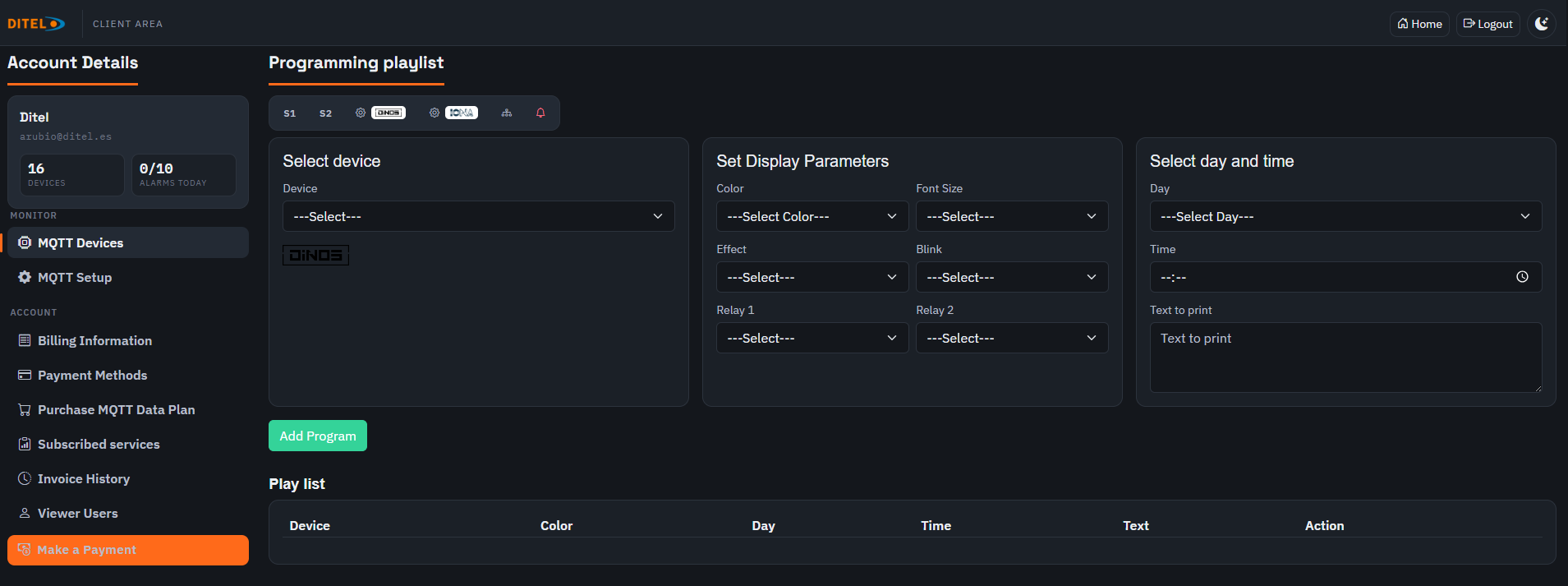
Figura: Interfaz para crear una playlist de mensajes en displays DINOS
Los dispositivos DINOS son pantallas de gran formato que permiten mostrar mensajes de forma clara y visible en entornos industriales. Esta sección de la plataforma te permite crear una playlist de salida que se ejecuta de manera programada en función del día, la hora y los parámetros de visualización configurados.
¿Cómo funciona?
Desde esta pantalla podrás definir qué mensaje mostrar, en qué dispositivo, con qué estilo y en qué momento. Es ideal para informar de estados de producción, advertencias, turnos, alertas o cualquier otra información importante que deba mostrarse automáticamente.
Paso a paso:
Select Device: Selecciona el dispositivo DINOS al que deseas enviar el mensaje programado. Solo aparecen los dispositivos disponibles en tu cuenta.
Set Display Parameters: Aquí defines cómo se verá el mensaje:
Color: Color del texto a mostrar.
Font Size: Tamaño de la fuente.
Effect: Efecto visual como scroll o blink.
Blink: Configura si el mensaje debe parpadear o no.
Relay 1 / Relay 2: Permite activar relés del dispositivo junto con el mensaje (si están disponibles).
Select Day and Time: Indica el día de la semana y la hora exacta en la que el mensaje debe mostrarse.
Text to Print: Introduce el texto que deseas mostrar. Este será el contenido que se verá en el display.
Click en "Add Program": Una vez completados todos los campos, pulsa este botón para añadir la programación a la lista activa.
Lista de Programaciones
Debajo del formulario verás una tabla con todas las acciones programadas actualmente. Cada fila muestra:
Device: Nombre o identificador del dispositivo programado.
Color: Código de color asignado al mensaje.
Day: Día de la semana en que se ejecutará.
Time: Hora programada.
Text: Contenido que se mostrará en pantalla.
Action: Botón Delete para eliminar la programación si ya no es necesaria.
Esta herramienta convierte a los displays DINOS en elementos de comunicación automatizada extremadamente útiles, sin depender de una interacción humana en tiempo real.
Programación de Mensajes para Dispositivos IONA
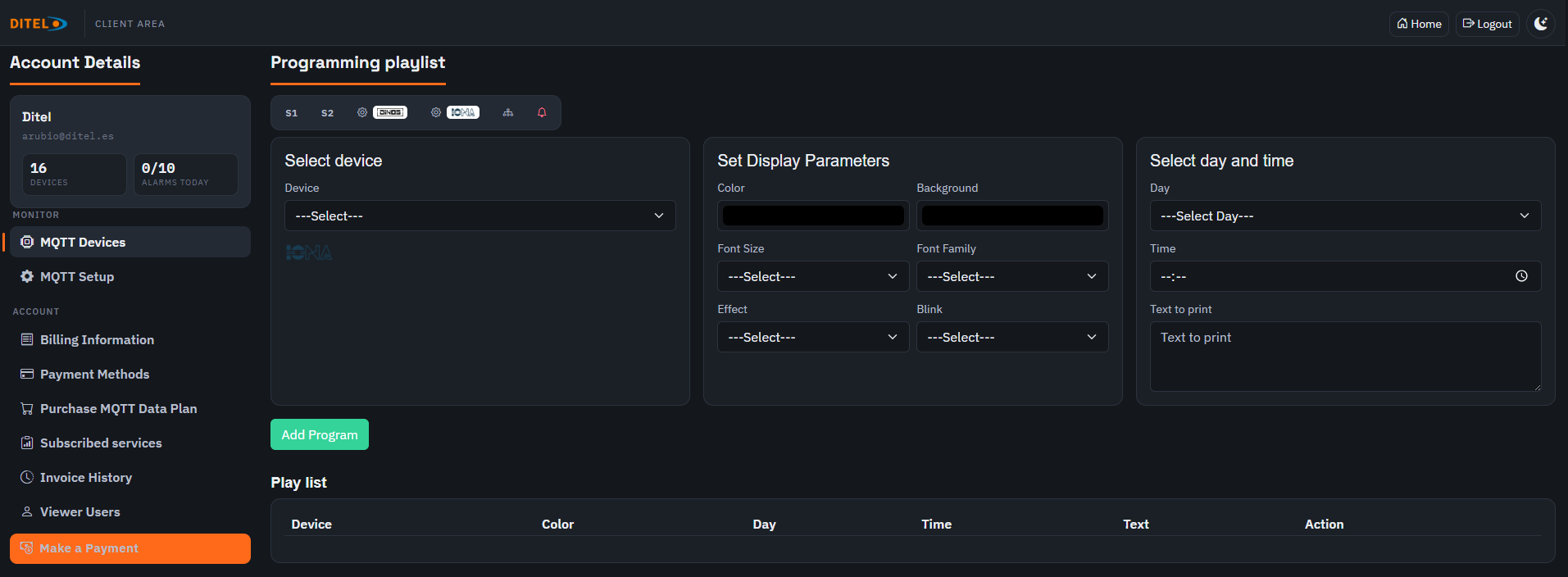
Figura: Interfaz para crear una playlist de mensajes en dispositivos IONA
Los IONA son dispositivos de visualización y control avanzados que combinan funciones de suscriptor y publicador MQTT, lo que los convierte en un claro ejemplo de dispositivo híbrido. Son capaces de recibir datos como temperatura, humedad o niveles de CO2, y al mismo tiempo publicar mensajes visuales directamente en su pantalla, ya sea de forma manual o programada. Desde esta interfaz puedes crear una playlist de salida programada para mostrar mensajes específicos en momentos concretos de la semana, lo que los hace ideales para entornos donde se requiere tanto monitoreo como comunicación activa.
Funcionamiento general
Esta pantalla permite definir mensajes de salida con estilo visual configurable y en franjas horarias específicas. Ideal para automatizar información, alarmas o comunicaciones internas en entornos industriales, logísticos o administrativos.
Paso a paso:
Select Device: Elige el dispositivo IONA al que deseas programar mensajes. Solo se muestran los disponibles en tu cuenta.
Set Display Parameters: Personaliza cómo se mostrará el mensaje:
Color: Color del texto principal.
Background: Color del fondo de pantalla del mensaje.
Font Size: Tamaño del texto (más opciones que DINOS).
Font Family: Tipo de fuente (estilo de letra).
Effect: Efectos de aparición o desplazamiento.
Blink: Configuración para parpadeo del mensaje.
Select Day and Time: Indica el día de la semana y la hora exacta en la que debe aparecer el mensaje.
Text to Print: Escribe el mensaje que deseas mostrar en el display.
Click en "Add Program": Guarda la acción programada en la lista activa.
Lista de Programaciones
Al igual que en DINOS, debajo del formulario se muestra la Play list actual, con cada línea indicando:
Device: Identificador del dispositivo IONA seleccionado.
Color: Color asignado al mensaje en formato hexadecimal.
Day: Día de ejecución.
Time: Hora exacta del evento.
Text: Contenido textual que se mostrará en pantalla.
Action: Botón Delete para eliminar la acción programada.
Esta funcionalidad convierte a los dispositivos IONA en potentes paneles de información automatizada, totalmente adaptables a entornos con necesidades dinámicas de comunicación.
Programación de Reglas: Salidas según Condiciones de Entrada
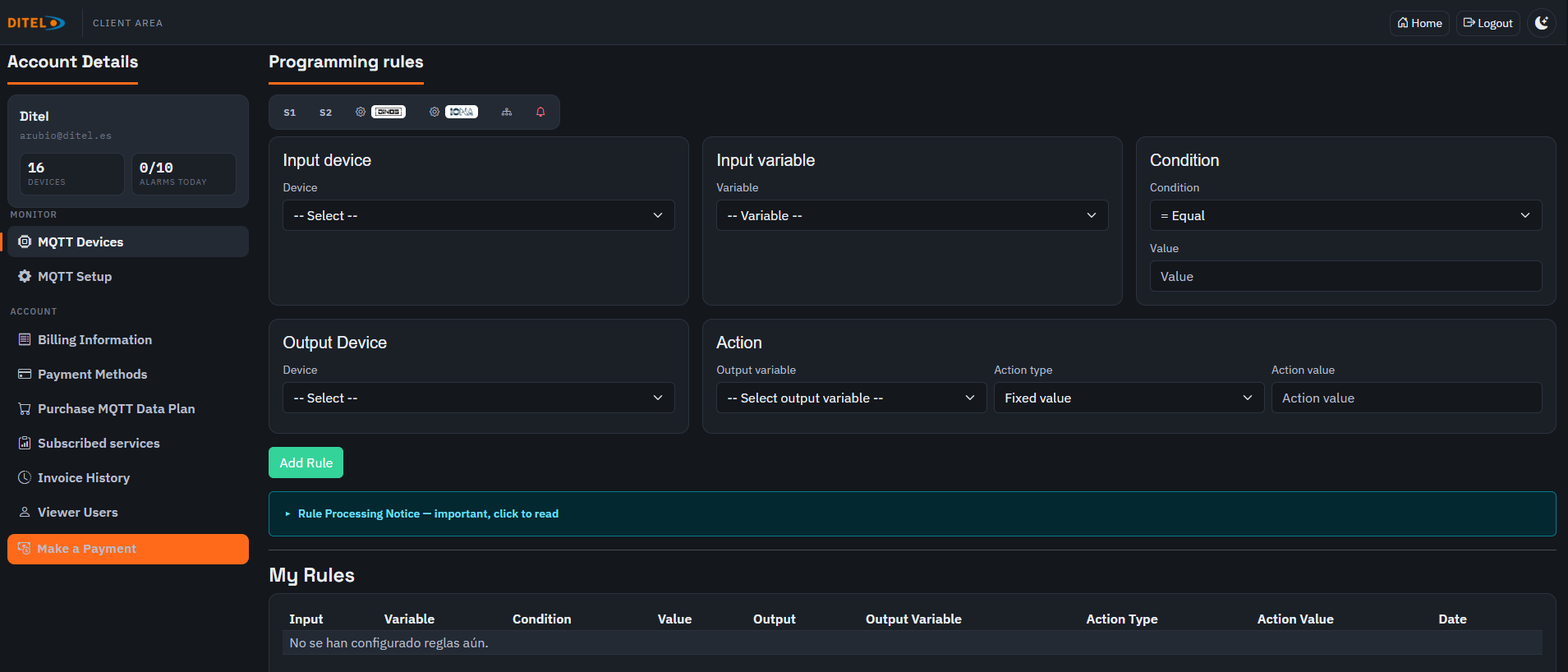
Figura: Interfaz para definir reglas condicionales entre dispositivos
Esta sección permite crear reglas automatizadas que generan acciones (salidas) cuando se cumplen ciertas condiciones basadas en los valores de entrada de un dispositivo. Es una herramienta potente para escenarios donde se requiere activar salidas, mostrar mensajes o cambiar estados según condiciones lógicas.
Cómo funciona
Cada regla se construye eligiendo un dispositivo de entrada, una de sus variables disponibles, una condición (por ejemplo: igual, menor que, mayor que, etc.) y un valor de comparación. Si se cumple la condición, se ejecuta una acción sobre un dispositivo de salida.
Componentes principales:
Input Device: Dispositivo que proporciona la variable de entrada. Según el modelo seleccionado, se mostrarán diferentes variables disponibles (por ejemplo: temperatura, valor analógico, texto, etc.).
Input Variable: Variable específica del dispositivo de entrada que se utilizará como base para la condición.
Condition: Tipo de comparación lógica: igual, mayor que, menor que, distinto, etc.
Value: Valor que se usará como referencia para comparar contra la variable.
Output Device: Dispositivo sobre el que se ejecutará la acción si se cumple la condición.
Action: Permite seleccionar una variable de salida y definir el tipo de acción a ejecutar. Puede ser:
valor fijo: Publicar un valor específico (por ejemplo: “ON”, “OFF”, “Texto”)
copia: Replica el valor de entrada
Es importante tener en cuenta que cada dispositivo puede tener distintas variables de entrada y salida. Por ejemplo, un sensor puede ofrecer temperatura, humedad y CO2 como entradas, mientras que un display DINOS puede tener variables de texto y relé como salidas.
Si deseas realizar varias acciones sobre un mismo dispositivo de salida (por ejemplo, mostrar un mensaje y activar un relé), deberás crear una regla independiente para cada acción.
Gestión de reglas existentes
En la parte inferior de la pantalla encontrarás la tabla My Rules, que muestra todas las reglas activas. Cada línea detalla:
Input / Variable: Dispositivo y variable de entrada evaluada.
Condition / Value: Lógica y valor que deben cumplirse.
Output / Output Variable: Dispositivo y variable afectada por la regla.
Action Type / Value Acción: Tipo de acción y valor a ejecutar.
Date: Fecha y hora de creación de la regla.
Action: Botón Delete para eliminar reglas innecesarias o modificarlas posteriormente.
Esta herramienta ofrece un sistema de control básico pero potente, ideal para automatizaciones ligeras. No está diseñada para control en tiempo real; en sistemas críticos, se recomienda usar autómatas o controladores industriales dedicados.
Gestión de Alarmas
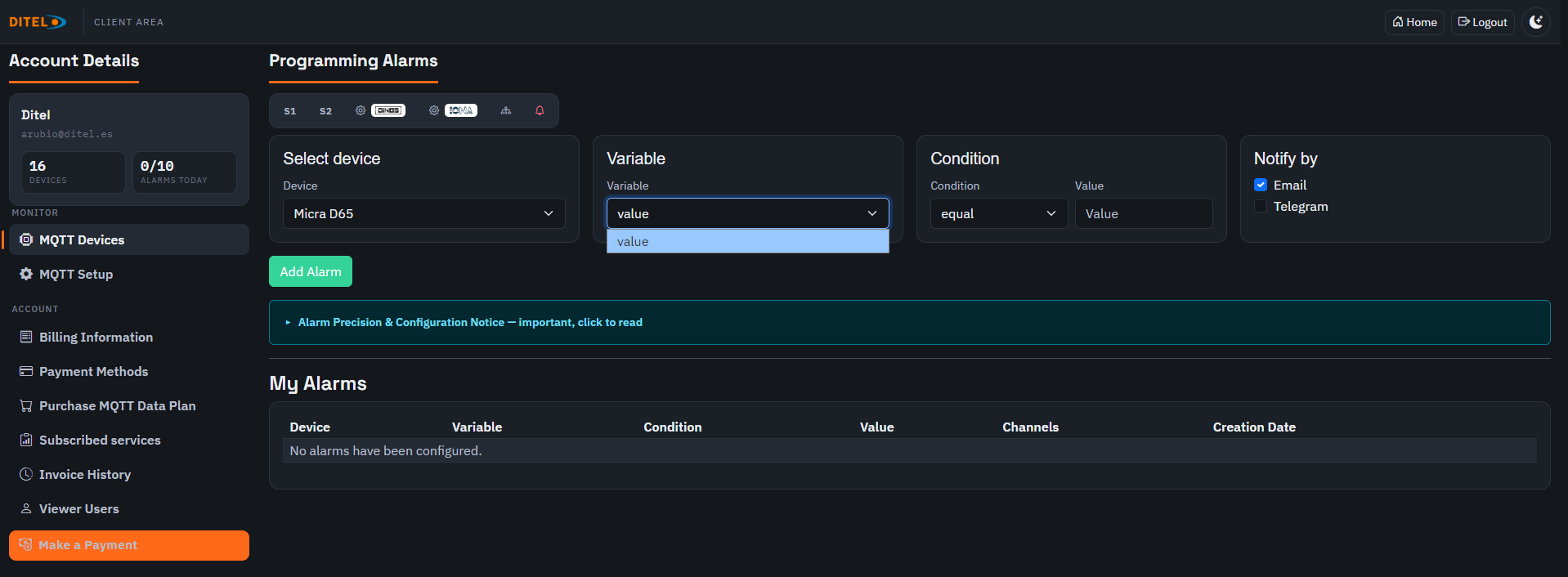
Figura: Configuración de condiciones de alarma por variable
El sistema de alarmas permite definir condiciones críticas para una o varias variables de tus dispositivos, de forma que puedas recibir un aviso inmediato cuando se excedan ciertos límites. Estas alarmas pueden ayudarte a prevenir fallos, reaccionar ante condiciones fuera de rango o monitorizar estados sensibles.
¿Cómo configurar una alarma?
Select device: Selecciona el dispositivo sobre el que quieres establecer la alarma.
Variable: Escoge una de las variables disponibles para ese dispositivo (por ejemplo: temperatura, humedad, señal o batería).
Condition: Define el tipo de comparación (igual, mayor que, menor que, etc.).
Value: Establece el valor que se usará como umbral para disparar la alarma.
Add Alarm: Haz clic en el botón para guardar la configuración. La alarma se agregará a la lista activa.
Recepción de alertas
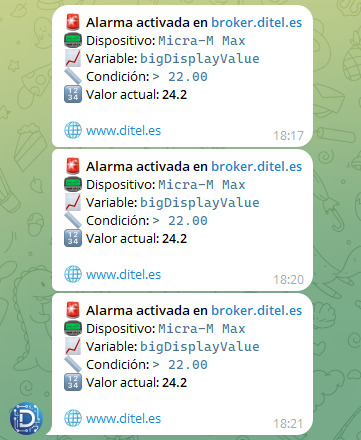
Cuando una alarma se activa, el sistema enviará una notificación al correo electrónico vinculado a tu cuenta y, si has vinculado tu cuenta con Telegram, también recibirás el aviso en esa aplicación.
Figura: Alarma recibida vía Telegram
Importante sobre los límites de envío
Para evitar saturación de mensajes (spam), se aplican los siguientes límites diarios:
Correo electrónico: Máximo de 10 alarmas por día.
Telegram: Máximo de 15 alarmas por día.
Si se supera este límite, no se enviarán más notificaciones hasta el día siguiente. Por eso, es importante ajustar correctamente las condiciones de alarma para que se activen solo en situaciones realmente significativas, evitando así un flujo constante de alertas que podrían volverse contraproducentes.
Listado de alarmas configuradas
En la parte inferior de la pantalla se muestra una tabla con todas las alarmas activas, indicando:
Device / Variable: Dispositivo y variable sobre la que se evalúa la condición.
Condition / Value: Lógica y valor establecidos para disparar la alarma.
Email Notification: Correo que recibirá el aviso.
Creation Date: Fecha de configuración de la alarma.
Action: Botón Delete para eliminar la alarma cuando ya no sea necesaria.
Enviar Mensajes a Dispositivos desde Telegram
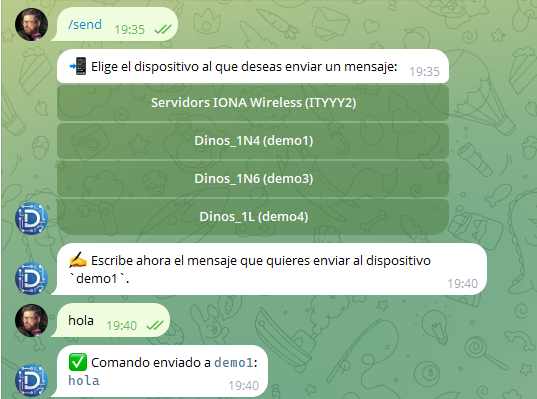
Figura: Comando /send en uso desde Telegram
Una de las funcionalidades más potentes de Ditel Broker es la posibilidad de enviar mensajes a tus dispositivos directamente desde Telegram. Esto permite actuar sobre pantallas DINOS o IONA sin necesidad de acceder a la interfaz web, ideal para respuestas rápidas o comunicaciones urgentes.
¿Cómo funciona?
Para enviar un texto a un dispositivo de salida desde Telegram, simplemente debes utilizar el comando:
/send
Al hacerlo, el bot de Ditel Broker te mostrará automáticamente una lista de los dispositivos registrados en tu cuenta que admiten mensajes de salida.
Selecciona el dispositivo desde el listado que aparece (por ejemplo: Dinos_1N4 (demo1)).
Introduce el mensaje que deseas enviar. Puede ser texto libre, como por ejemplo hola.
Confirmación: El bot te enviará un mensaje indicando que el comando se ha enviado correctamente al dispositivo seleccionado.
Este proceso es completamente interactivo y está diseñado para ser fácil de usar, incluso desde dispositivos móviles. Es ideal para operadores o técnicos que necesitan cambiar mensajes en paneles de forma ágil y remota.
Recuerda: solo los dispositivos configurados como salidas (como displays DINOS o IONA) aparecerán en la lista. Si el dispositivo no tiene capacidad de mostrar mensajes, no estará disponible para esta función.
Configuración de Comunicaciones MQTT
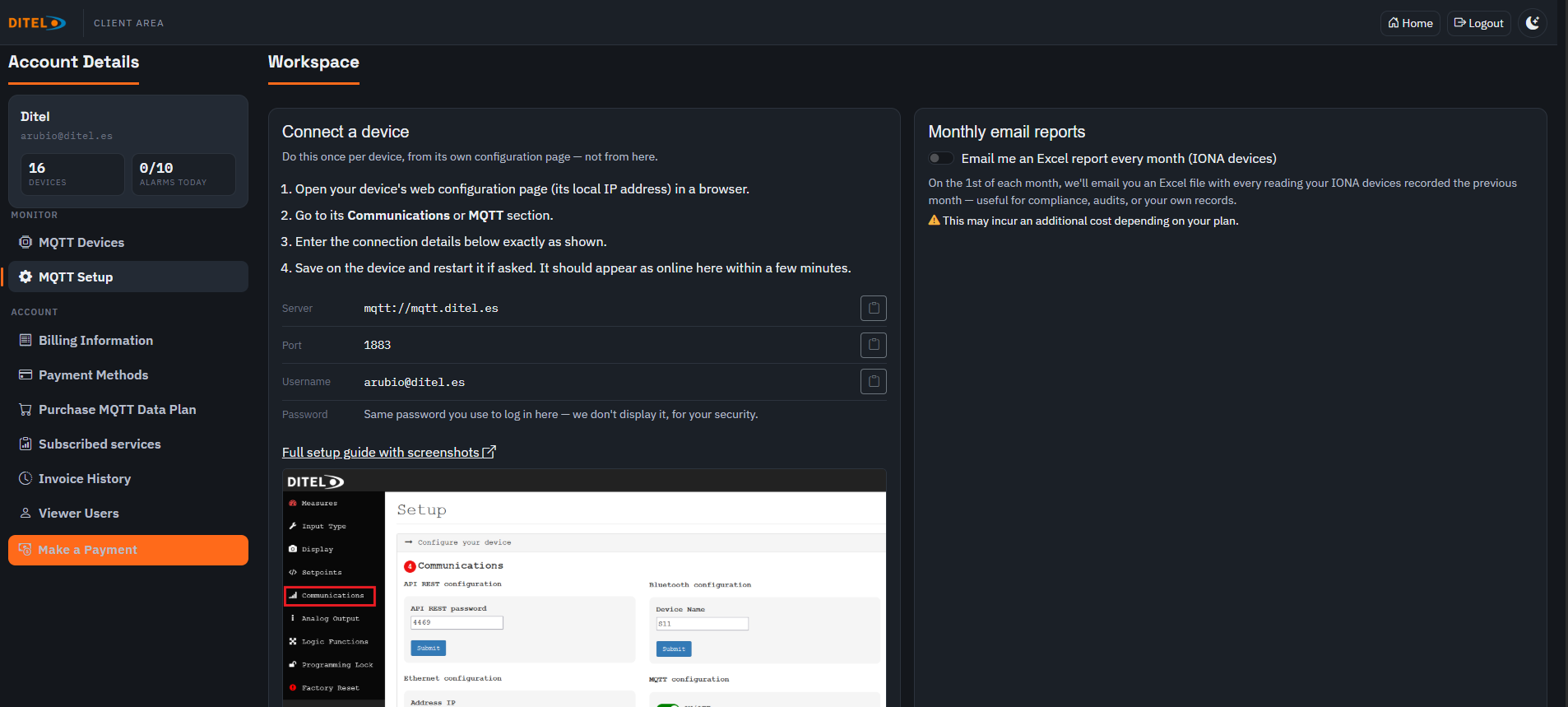
Figura: Ejemplo de configuración en el dispositivo vía web
Esta sección proporciona las instrucciones necesarias para conectar tu dispositivo al sistema Ditel Broker mediante el protocolo MQTT. La configuración se realiza accediendo a la interfaz web del dispositivo (como en https://micramax.ditel.es/webserver) y navegando al apartado Communications.
Parámetros de conexión MQTT
Los campos que debes completar en tu dispositivo son:
MQTT servermqtt://mqtt.ditel.es
MQTT port1883
MQTT userTu email registrado (ej. demo@ditel.es)
MQTT passwordLa misma que usas en la web
Una vez introducidos estos datos, haz clic en Submit para guardar los cambios y activar la comunicación con el servidor de Ditel Broker.
Configuraciones adicionales (IONA)
A la derecha de la pantalla se muestra una opción extra para dispositivos IONA, que permite activar el envío mensual de informes en Excel:
Al marcar la opción “Send monthly Excel report with last month's device readings by email”, recibirás un archivo Excel con los datos registrados por el dispositivo durante el mes anterior.
El informe se envía automáticamente el día 1 de cada mes al correo asociado a la cuenta.
Nota: Este servicio puede implicar un coste adicional dependiendo del plan contratado.
Esta configuración es clave para que tus dispositivos puedan comunicarse correctamente con el ecosistema Ditel y empezar a recibir o enviar datos mediante MQTT.
Datos de Facturación
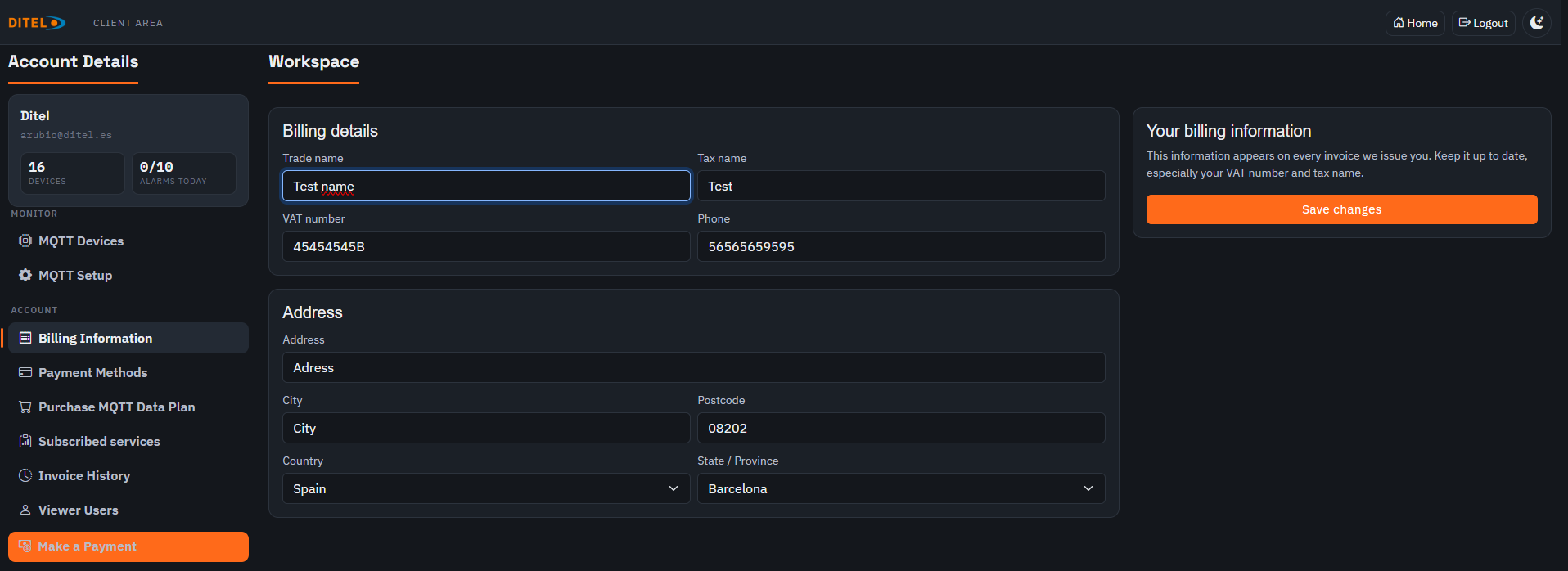
Figura: Formulario para introducir los datos fiscales de facturación
Si deseas que las facturas del servicio se emitan a nombre de tu empresa, es imprescindible completar correctamente todos los campos del apartado Billing Information. Esta sección se encuentra accesible desde el menú lateral izquierdo.
El icono de advertencia en el botón Billing Information indica que hay datos fiscales incompletos o incorrectos, por lo que el sistema no podrá emitir una factura válida hasta que se solucionen.
Campos obligatorios
Trade Name: Nombre comercial de la empresa.
Tax Name: Razón social o nombre legal de la empresa o persona física.
VAT Number: Número de identificación fiscal (NIF/CIF/VAT ID).
Address: Dirección fiscal.
City: Ciudad.
Country: País.
Post Code: Código postal.
State: Provincia o estado (si aplica).
Phone: Teléfono de contacto (opcional pero recomendable).
Una vez completados todos los campos, haz clic en "Save" para guardar los datos. A partir de ese momento, las facturas emitidas incluirán esta información.
Recuerda: si no introduces esta información, el sistema no podrá generar facturas correctamente a nombre de tu empresa y se utilizará el identificador genérico por defecto.
Planes de Suscripción MQTT
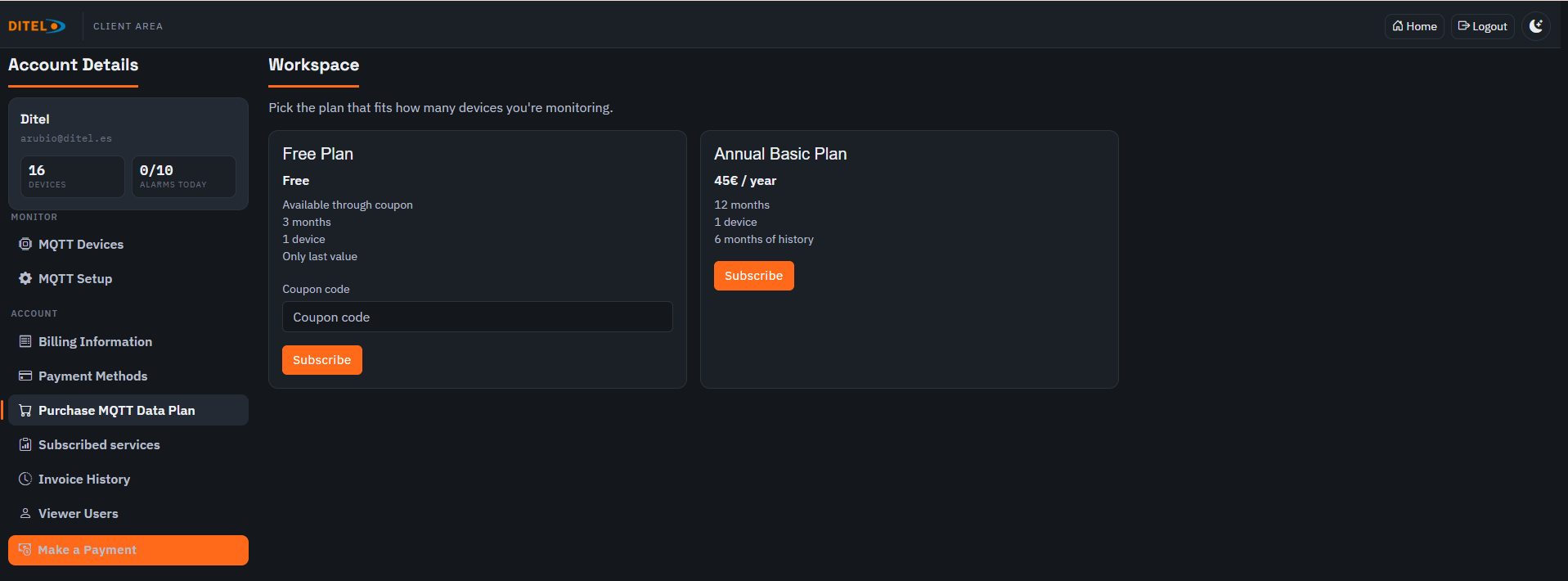
Figura: Sección de activación de planes MQTT desde la cuenta de usuario
En esta sección podrás activar tu suscripción MQTT para poder registrar y utilizar dispositivos en la plataforma Ditel Broker. Accede a ella desde el menú lateral con el botón Purchase MQTT Data Plan.
Planes disponibles
✅ Free Plan
Disponible únicamente mediante código de cupón.
Duración: 3 meses.
Permite registrar 1 dispositivo.
Solo se conserva el último valor recibido, no incluye histórico.
Algunos de nuestros dispositivos se entregan con un cupón gratuito que puedes canjear aquí. Solo tienes que introducir el código en el campo Coupon code y pulsar Subscribe.
📦 Annual Basic Plan
Precio: 45 €/año.
Duración: 12 meses.
Permite registrar 1 dispositivo.
Incluye histórico de datos de hasta 6 meses.
Para usuarios que necesitan un servicio más completo y continuidad de datos históricos, este plan anual es la opción recomendada.
Recuerda que para activar cualquier dispositivo en la plataforma, necesitas tener al menos un plan activo. Si tu plan caduca o no has activado ninguno, no podrás registrar nuevos dispositivos ni recibir datos MQTT.
Nota: La activación del plan es inmediata, pero la generación de la factura puede tardar unos minutos. Para poder realizar el pago, es necesario que la factura esté ya generada y disponible en tu historial.