Bienvenue dans le manuel d'utilisation de la plateforme Ditel Broker, une solution conçue pour la gestion d'appareils en environnement industriel via le protocole MQTT.
Qu'est-ce que MQTT ?
MQTT (Message Queuing Telemetry Transport) est un protocole de messagerie léger basé sur le modèle éditeur/abonné, conçu pour les réseaux peu fiables et à faible bande passante. Il est largement utilisé dans les applications IoT et industrielles pour son efficacité et sa fiabilité.
Composants principaux
Éditeur (Publisher) : L'appareil ou l'application qui envoie des données ou des messages vers un canal de communication appelé topic.
Abonné (Subscriber) : L'appareil ou l'application qui reçoit les messages publiés sur un topic auquel il est abonné.
Broker : Le serveur qui reçoit tous les messages des éditeurs et les distribue aux abonnés correspondants.
Qu'est-ce qu'un Topic ?
Un topic est une chaîne hiérarchique qui identifie un canal de communication au sein du broker MQTT. Dans Ditel Broker, les topics sont structurés ainsi :
Par exemple : usuario@ejemplo.com/sensor_temp/ABC123456
Cela permet d'organiser les données par utilisateur, type d'appareil et numéro de série unique.
Qualité de service (QoS)
MQTT permet de définir différents niveaux de qualité de service pour la remise des messages :
QoS 0 : « Au plus une fois » - Le message est remis une seule fois, sans confirmation. Aucune garantie de réception.
QoS 1 : « Au moins une fois » - Le message est renvoyé jusqu'à réception d'une confirmation. Il peut arriver en double.
QoS 2 : « Exactement une fois » - Garantit que le message est remis une seule fois, sans doublon, via un échange de messages plus complexe.
Données de connexion à Ditel Broker
Pour connecter votre appareil ou votre application au serveur MQTT de Ditel Broker, utilisez les paramètres suivants :
Serveurmqtt.ditel.es
Port1883 (sans chiffrement TLS)
UtilisateurVotre email d'inscription
Mot de passeLe même que sur le site web
Bien que le protocole MQTT ne chiffre pas les données par défaut sur le port 1883, dans Ditel Broker toute authentification est protégée par des identifiants sécurisés, ce qui empêche les connexions non autorisées.
Vue d'ensemble de l'espace client
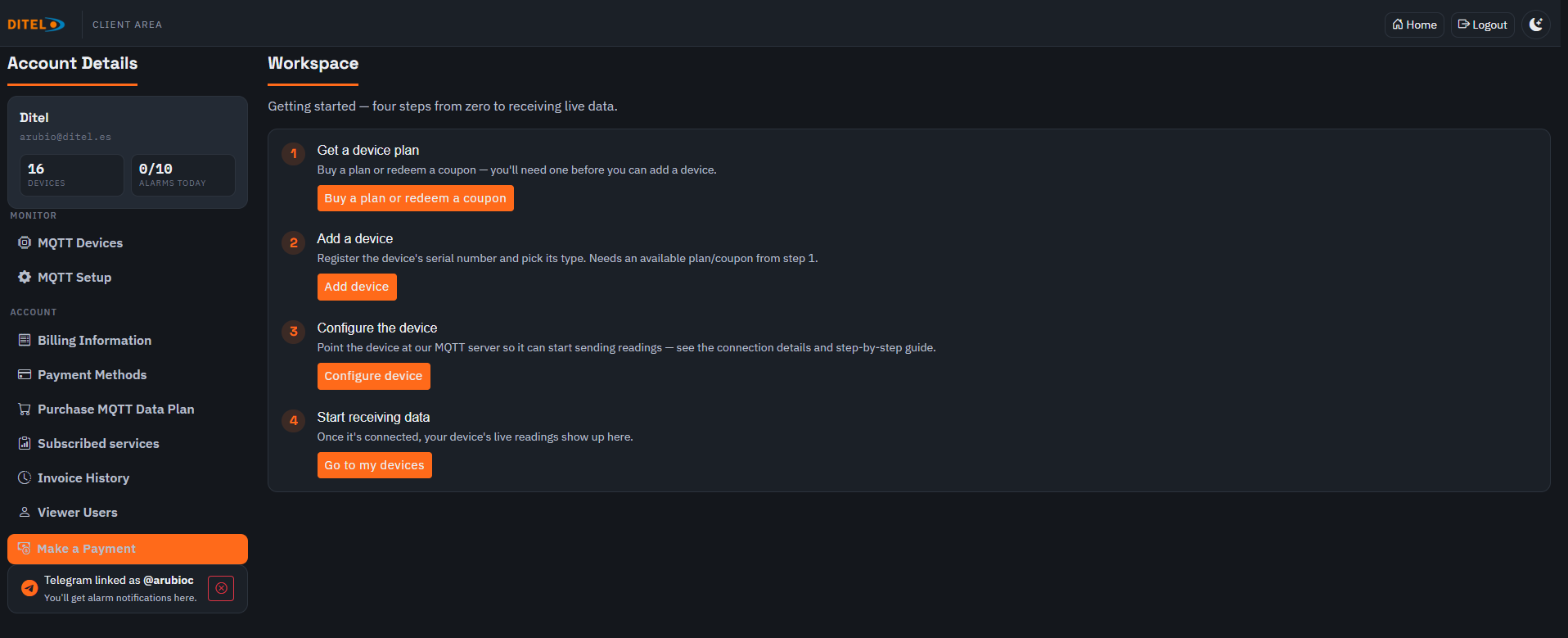
Voici l'interface principale de l'espace client Ditel Broker. C'est l'écran de départ depuis lequel vous gérerez vos appareils, vos paramètres et vos abonnements.
Figure : Écran principal de l'espace client
Colonne de gauche : détails du compte
Sur la partie gauche de l'écran se trouve la section Account Details, qui affiche :
Nom : Le nom de l'entreprise ou de l'entité inscrite.
Email : L'adresse email utilisée à l'inscription, une fois vérifiée.
Devices : Le nombre d'appareils disponibles que vous pouvez ajouter.
Alarms : Le nombre d'alarmes que vous pouvez utiliser par jour (ex. 9/10).
Sous les détails du compte, un menu de navigation donne accès aux différentes fonctionnalités du système :
MQTT Devices : Gestion des appareils enregistrés.
MQTT Setup : Guide de configuration des appareils et accès rapide à l'assistant.
Billing Information : Consultez vos données de facturation (une icône d'avertissement s'affiche s'il y a un point à régulariser).
Payment Methods : Ajoutez ou modifiez vos moyens de paiement.
Purchase MQTT Data Plan : Achetez un forfait de données pour activer plus d'appareils.
Subscribed Services : Affiche les services auxquels vous êtes abonné (désactivé sur l'image).
Invoice History : Historique des factures émises.
Make a Payment : Bouton rouge mis en avant pour effectuer un paiement manuel.
Telegram Linked : Indique si votre compte est lié à Telegram et affiche l'alias lié.
Partie centrale : guide pas à pas
Au centre de l'écran, un guide rapide vous aide à démarrer avec Ditel Broker et vos appareils MQTT :
Step 1: Get Started – Achetez un forfait de données ou saisissez un coupon valide. Cela augmentera votre limite d'appareils disponibles.
Step 2: Add a Device – Une fois un crédit ou un forfait actif disponible, vous pouvez ajouter un nouvel appareil.
Step 3: Configure your Device – Configurez l'appareil pour envoyer ou recevoir des données, en suivant le manuel spécifique à cet appareil.
Step 4: Start Receiving Data – Une fois configuré, l'appareil est prêt à transmettre ou recevoir des informations via MQTT.
Que votre appareil agisse comme éditeur, abonné, ou les deux, ce guide vous permettra une mise en route rapide et efficace.
Lier le compte à Telegram
Lier votre compte Ditel Broker à l'application Telegram est vivement recommandé, car cela vous permet de recevoir les notifications d'alarme directement sur votre mobile ou votre ordinateur via cette application de messagerie bien connue.
Au-delà de la réception des alarmes, cette intégration vous permet d'envoyer des commandes MQTT directement depuis une conversation Telegram avec notre bot, facilitant les actions rapides et le contrôle à distance sans passer par l'interface web.
Accéder au bot
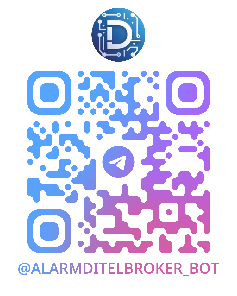
Vous pouvez accéder rapidement au bot Ditel Broker en scannant le code QR suivant depuis votre mobile :
Scannez pour ouvrir le bot @alarmditelbroker_bot
Comment lier votre compte ?
Lier votre compte à Telegram est très simple. Appuyez simplement sur le bouton « Link Telegram » dans l'espace client (colonne de gauche). Cela génère un code de ce type :
cli_xxxxxx
Copiez ce code et envoyez-le au bot sur Telegram. Une fois fait, vous recevrez une confirmation indiquant que votre compte a bien été lié.
Confirmation visuelle d'un compte correctement lié
À partir de ce moment, vous recevrez les alarmes en temps réel et pourrez utiliser des commandes personnalisées via le bot pour interagir avec votre système MQTT.
Gestion des appareils MQTT
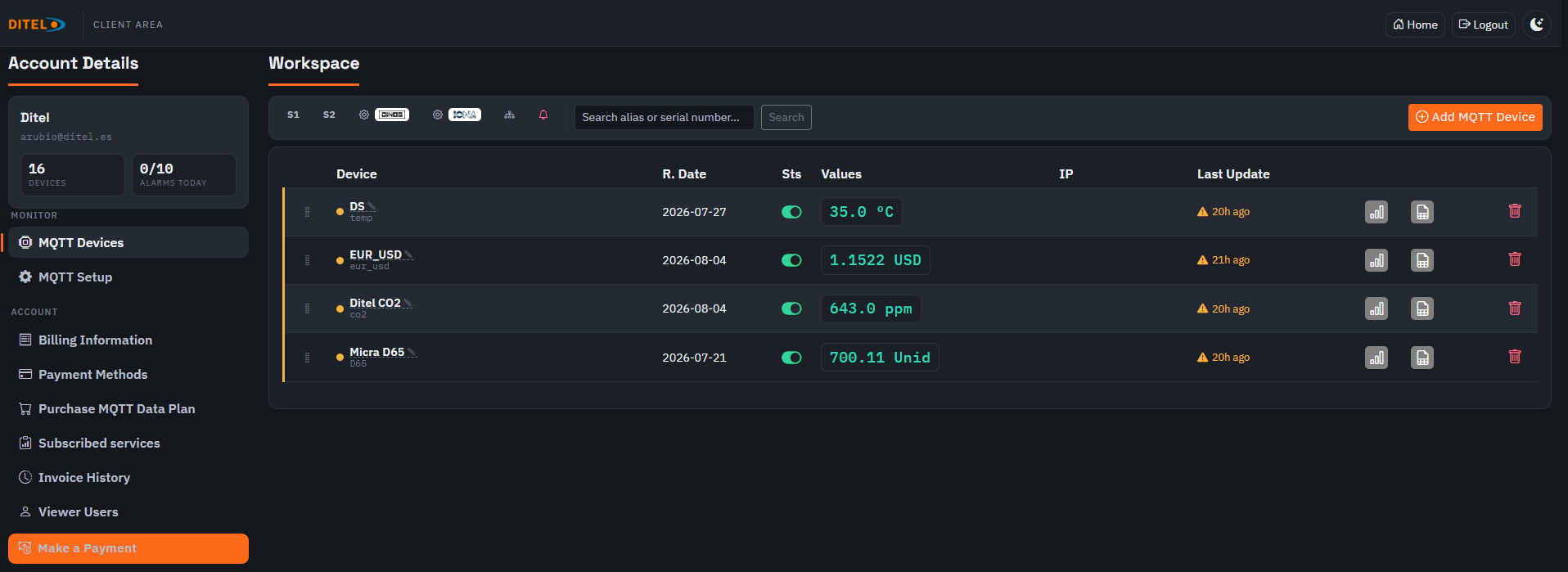
La section MQTT Devices vous permet de visualiser et gérer tous les appareils ajoutés à votre compte. Elle équivaut à l'accès via le bouton S1 (mode de visualisation simplifié en ligne).
Figure : Vue d'ensemble des appareils connectés
Fonctions principales de cette vue
Recherche : En haut, vous pouvez rechercher des appareils par alias, numéro de série ou autres champs.
+ Add MQTT Device : Permet d'ajouter un nouvel appareil, si vous disposez de crédit.
Boutons du haut :
S1 : Vue simplifiée (actuelle).
S2 : Vue étendue, plus détaillée.
Dinos : Gestion des plannings de publication pour les appareils DINOS.
Iona : Gestion des plannings pour les appareils IONA.
Programación : Définit des règles d'activation de sorties selon les entrées.
Alarmas : Gestion des alarmes configurables par condition.
Description des colonnes
Le tableau affiche les données suivantes pour chaque appareil :
Order : Position/ordre d'affichage de l'appareil. (modifiable)
Alias : Nom personnalisé de l'appareil pour l'identifier plus facilement. (modifiable)
S. Number : Numéro de série de l'appareil.
R. Date : Date d'enregistrement de l'appareil dans le système.
Sts : État de l'appareil (allumé/éteint), représenté par un interrupteur vert.
Values : Dernières valeurs reçues de l'appareil. Texte ou données numériques selon le type.
IP : Adresse IP depuis laquelle l'appareil s'est connecté.
Ce symbole peut apparaître indiquant que sa page de configuration est accessible depuis le même réseau
Last Update : Date et heure de la dernière communication avec le broker. « 0000-00-00 » signifie qu'il n'a pas encore envoyé de données (avec une alerte ⚠️).
Acciones : Icônes pour différentes actions :
Graphique : Affiche l'historique des valeurs reçues sous forme de graphique.
Excel : Télécharge les données historiques au format Excel (.xlsx).
Fichier de configuration : Accède au fichier de configuration de l'appareil.
Supprimer : Supprime l'appareil du système.
Cette vue est optimisée pour un accès rapide et confortable aux informations essentielles de chaque appareil. Pour plus de détails ou de réglages, utilisez la vue S2 ou les options dédiées de programmation et d'alarmes.
Mode d'affichage étendu (S2)
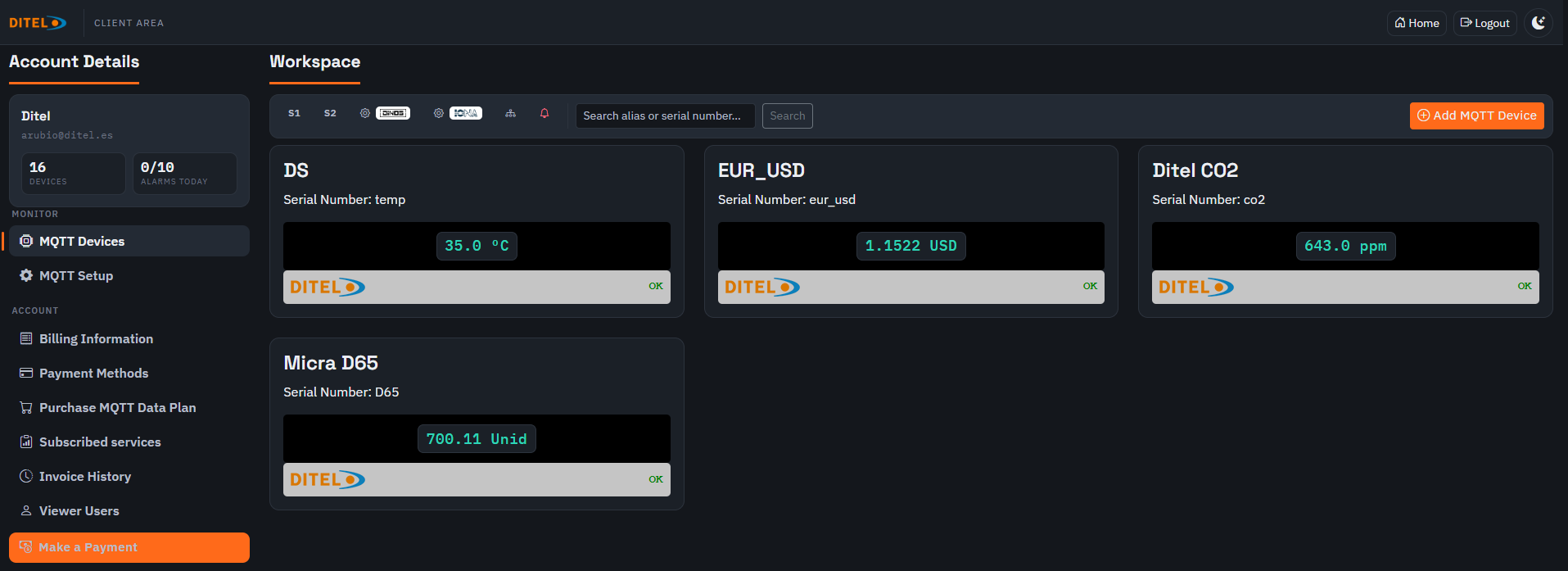
La vue S2 de Ditel Broker offre une présentation étendue des appareils connectés, idéale pour les utilisateurs ayant besoin d'une supervision plus détaillée ou d'une interface visuelle plus claire pour le contrôle manuel.
Figure : Visualisation étendue des appareils MQTT
Différences par rapport à la vue S1
Chaque appareil est affiché comme une carte individuelle de type « widget », avec plus d'espace et une meilleure visibilité.
Les valeurs reçues sont présentées dans un grand style numérique avec des couleurs marquées (rouge, bleu, orange), facilitant la lecture à distance.
Pour certains appareils, une saisie manuelle de données est possible via un champ de texte et un bouton Send.
Éléments de la carte de chaque appareil
Alias et Serial Number : Affichés clairement en haut pour une identification rapide.
Affichage numérique : Zone noire affichant du texte ou des valeurs selon l'appareil (par exemple : HOLA, 29.8°, TEST6).
Bouton de type : Indique s'il s'agit d'un appareil DINOS, IONA ou autre, avec identification visuelle via le logo correspondant.
Saisie de données : Pour les appareils qui le permettent (ex. DINOS), un champ Your text... ou Your number... s'affiche, suivi d'un bouton rouge Send. Cela permet d'envoyer des données MQTT manuellement.
Exemples d'appareils affichés
Dinos_1L / 1N6 / 1N4 : Permettent de saisir du texte ou des nombres manuellement. Idéal pour les écrans de messages.
Unités IONA Wireless : Affichent des valeurs numériques comme la température et l'humidité. Comprend des indicateurs de signal et de batterie.
Micra-M Max : Présente un affichage avancé avec des données telles que :
Valeur principale
Maximums / minimums
Points de consigne configurés (SET1 à SET4)
La vue S2 est particulièrement utile dans les environnements industriels ou les salles de contrôle nécessitant un coup d'œil rapide et clair sur l'état des appareils, avec la possibilité supplémentaire d'interagir directement avec eux.
Programmation de messages pour écrans DINOS
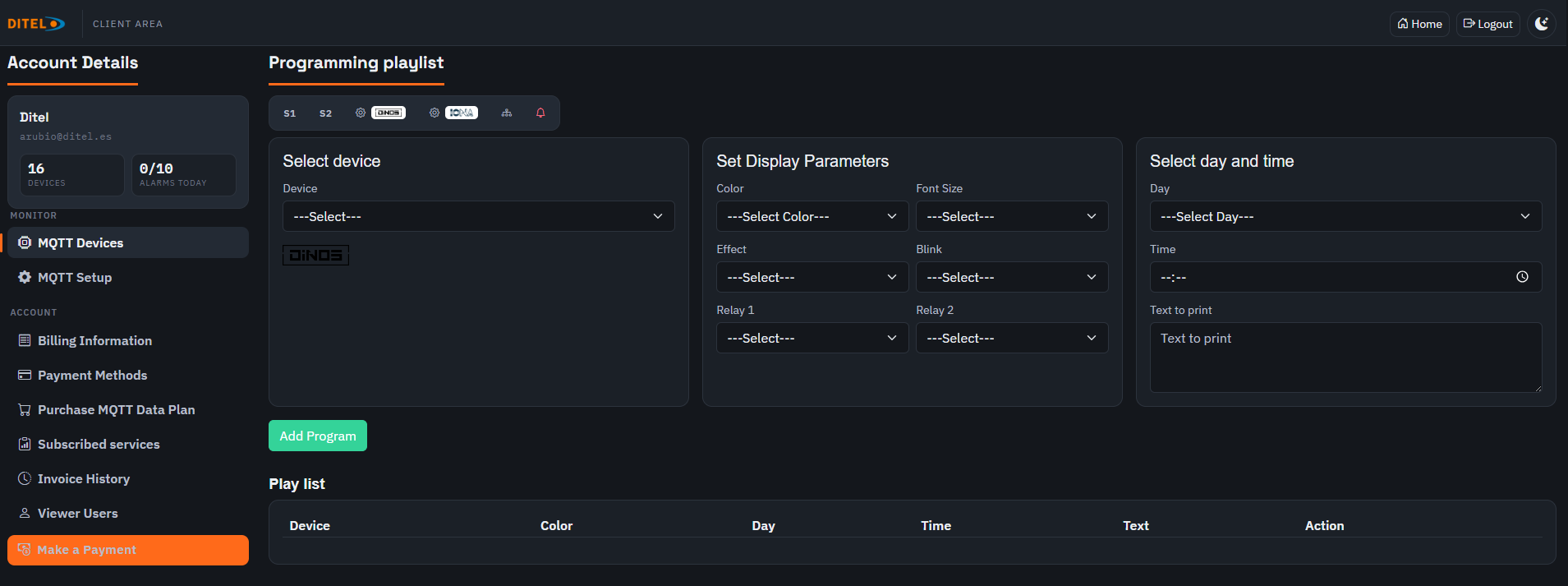
Figure : Interface pour créer une playlist de messages sur les écrans DINOS
Les appareils DINOS sont des écrans grand format qui affichent des messages de façon claire et visible en environnement industriel. Cette section de la plateforme vous permet de créer une playlist de sortie qui s'exécute selon un planning, en fonction du jour, de l'heure et des paramètres d'affichage configurés.
Comment ça marche ?
Depuis cet écran, vous pouvez définir quel message afficher, sur quel appareil, avec quel style et à quel moment. Idéal pour informer sur l'état de production, des avertissements, des changements d'équipe, des alertes, ou toute autre information importante devant s'afficher automatiquement.
Étape par étape :
Select Device : Sélectionnez l'appareil DINOS auquel envoyer le message programmé. Seuls les appareils disponibles sur votre compte s'affichent.
Set Display Parameters : Définissez ici l'apparence du message :
Color : Couleur du texte à afficher.
Font Size : Taille de la police.
Effect : Effet visuel comme le défilement ou le clignotement.
Blink : Configure si le message doit clignoter ou non.
Relay 1 / Relay 2 : Permet d'activer les relais de l'appareil en même temps que le message (si disponibles).
Select Day and Time : Indiquez le jour de la semaine et l'heure exacte d'affichage du message.
Text to Print : Saisissez le texte à afficher. Ce sera le contenu visible sur l'écran.
Cliquez sur « Add Program » : Une fois tous les champs remplis, appuyez sur ce bouton pour ajouter la programmation à la liste active.
Liste des programmations
Sous le formulaire, un tableau affiche toutes les actions actuellement programmées. Chaque ligne indique :
Device : Nom ou identifiant de l'appareil programmé.
Color : Code couleur associé au message.
Day : Jour de la semaine d'exécution.
Time : Heure programmée.
Text : Contenu qui s'affichera à l'écran.
Action : Bouton Delete pour supprimer la programmation si elle n'est plus nécessaire.
Cet outil transforme les écrans DINOS en éléments de communication automatisée extrêmement utiles, sans dépendre d'une intervention humaine en temps réel.
Programmation de messages pour appareils IONA
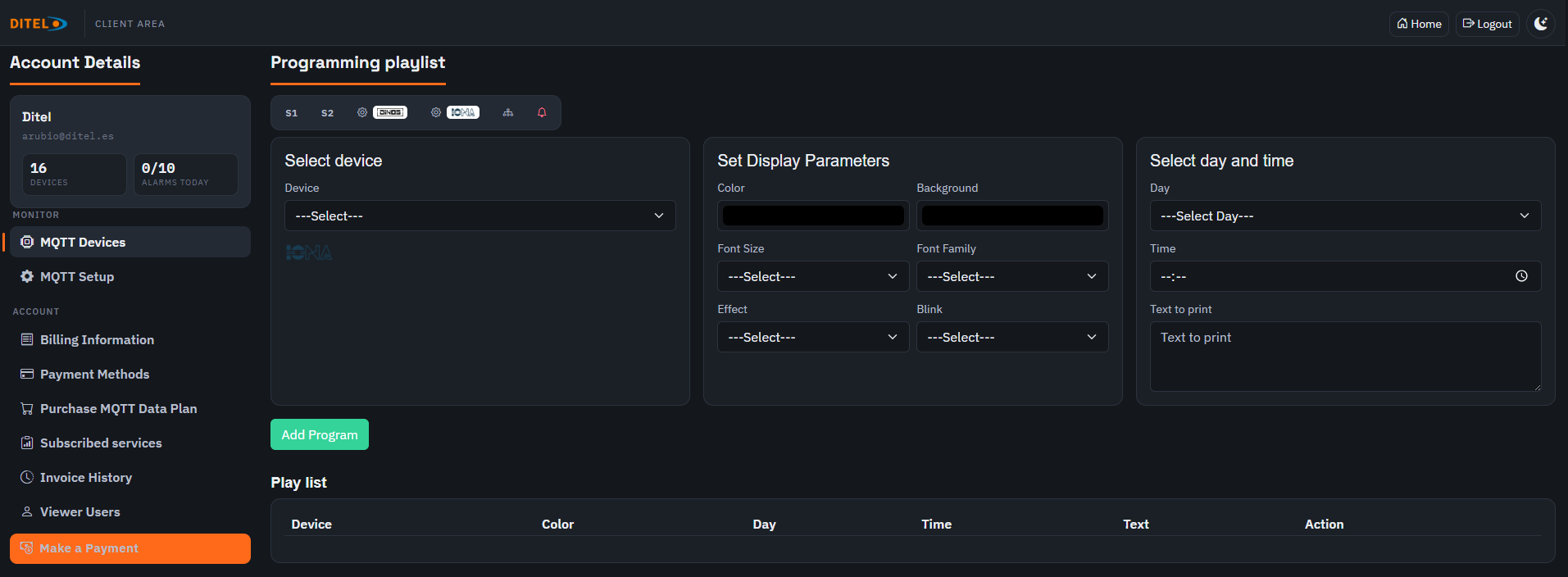
Figure : Interface pour créer une playlist de messages sur les appareils IONA
Les appareils IONA sont des dispositifs d'affichage et de contrôle avancés combinant des fonctions d'abonné et d'éditeur MQTT, ce qui en fait un exemple typique d'appareil hybride. Ils peuvent recevoir des données comme la température, l'humidité ou les niveaux de CO2, tout en publiant des messages visuels directement sur leur écran, manuellement ou selon un planning. Depuis cette interface, vous pouvez créer une playlist de sortie programmée pour afficher des messages précis à des moments donnés de la semaine, ce qui les rend idéaux pour les environnements nécessitant à la fois surveillance et communication active.
Fonctionnement général
Cet écran permet de définir des messages de sortie avec un style visuel configurable et des créneaux horaires précis. Idéal pour automatiser des informations, alarmes ou communications internes en environnement industriel, logistique ou administratif.
Étape par étape :
Select Device : Choisissez l'appareil IONA sur lequel programmer des messages. Seuls les appareils disponibles sur votre compte s'affichent.
Set Display Parameters : Personnalisez l'apparence du message :
Color : Couleur principale du texte.
Background : Couleur de fond de l'écran du message.
Font Size : Taille du texte (plus d'options que sur DINOS).
Font Family : Type de police (style de caractère).
Effect : Effets d'apparition ou de défilement.
Blink : Configuration du clignotement du message.
Select Day and Time : Indiquez le jour de la semaine et l'heure exacte d'affichage du message.
Text to Print : Écrivez le message à afficher sur l'écran.
Cliquez sur « Add Program » : Enregistre l'action programmée dans la liste active.
Liste des programmations
Comme pour DINOS, sous le formulaire s'affiche la Play list actuelle, chaque ligne indiquant :
Device : Identifiant de l'appareil IONA sélectionné.
Color : Couleur assignée au message, au format hexadécimal.
Day : Jour d'exécution.
Time : Heure exacte de l'événement.
Text : Contenu textuel qui s'affichera à l'écran.
Action : Bouton Delete pour supprimer l'action programmée.
Cette fonctionnalité transforme les appareils IONA en puissants panneaux d'information automatisée, entièrement adaptables aux environnements ayant des besoins de communication dynamiques.
Programmation de règles : sorties selon des conditions d'entrée
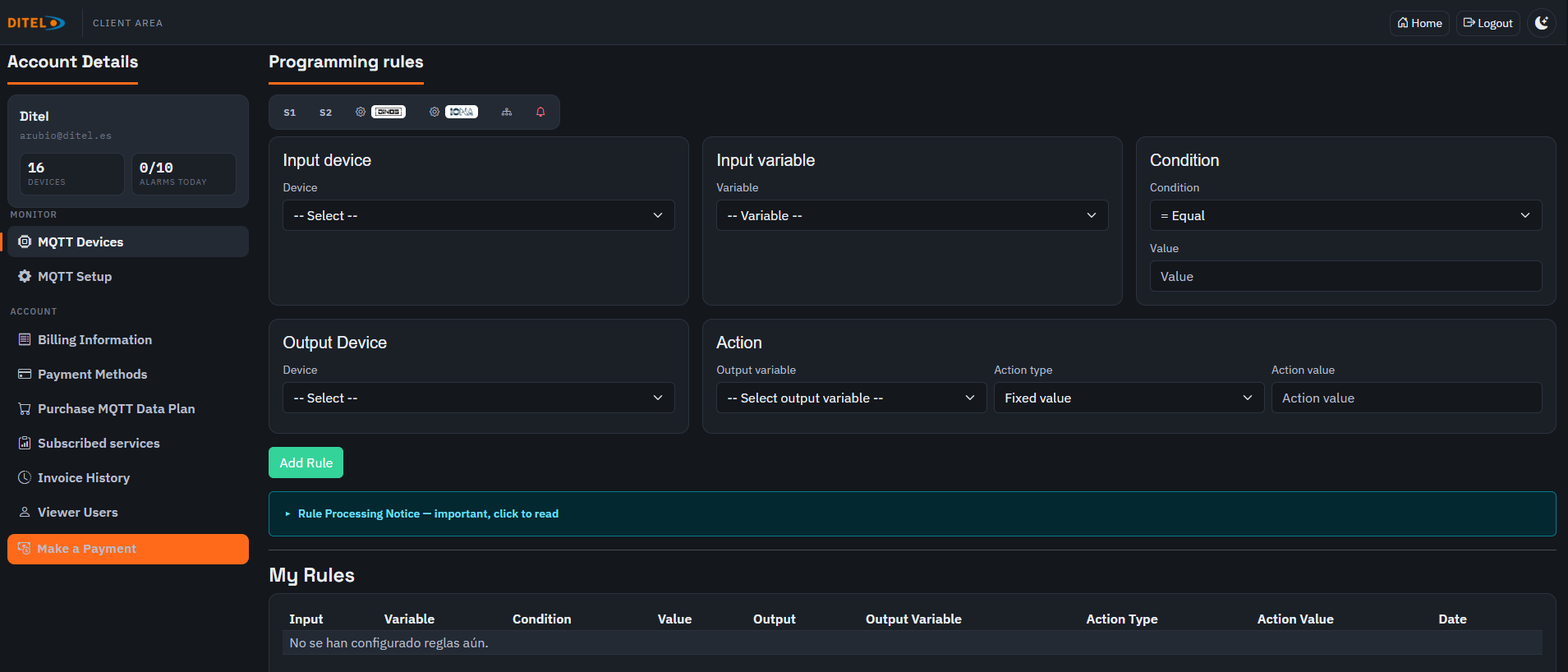
Figure : Interface pour définir des règles conditionnelles entre appareils
Cette section permet de créer des règles automatisées qui génèrent des actions (sorties) lorsque certaines conditions basées sur les valeurs d'entrée d'un appareil sont remplies. Un outil puissant pour les scénarios nécessitant d'activer des sorties, d'afficher des messages ou de changer d'état selon des conditions logiques.
Comment ça marche
Chaque règle se construit en choisissant un appareil d'entrée, une de ses variables disponibles, une condition (par exemple : égal, inférieur à, supérieur à, etc.) et une valeur de comparaison. Si la condition est remplie, une action s'exécute sur un appareil de sortie.
Composants principaux :
Input Device : Appareil fournissant la variable d'entrée. Selon le modèle sélectionné, différentes variables disponibles s'affichent (par exemple : température, valeur analogique, texte, etc.).
Input Variable : Variable spécifique de l'appareil d'entrée utilisée comme base de la condition.
Condition : Type de comparaison logique : égal, supérieur à, inférieur à, différent, etc.
Value : Valeur utilisée comme référence de comparaison avec la variable.
Output Device : Appareil sur lequel l'action s'exécutera si la condition est remplie.
Action : Permet de choisir une variable de sortie et de définir le type d'action à exécuter. Cela peut être :
valeur fixe : Publier une valeur spécifique (par exemple : « ON », « OFF », « Texte »)
copie : Réplique la valeur d'entrée
Il est important de noter que chaque appareil peut avoir des variables d'entrée et de sortie différentes. Par exemple, un capteur peut proposer température, humidité et CO2 comme entrées, tandis qu'un écran DINOS peut avoir des variables de texte et de relais comme sorties.
Si vous souhaitez effectuer plusieurs actions sur un même appareil de sortie (par exemple, afficher un message et activer un relais), vous devrez créer une règle indépendante pour chaque action.
Gestion des règles existantes
En bas de l'écran se trouve le tableau My Rules, qui affiche toutes les règles actives. Chaque ligne détaille :
Input / Variable : Appareil et variable d'entrée évalués.
Condition / Value : Logique et valeur devant être remplies.
Output / Output Variable : Appareil et variable affectés par la règle.
Action Type / Value Acción : Type d'action et valeur à exécuter.
Date : Date et heure de création de la règle.
Action : Bouton Delete pour supprimer les règles inutiles ou les modifier ultérieurement.
Cet outil offre un système de contrôle basique mais puissant, idéal pour les automatisations légères. Il n'est pas conçu pour le contrôle en temps réel ; pour les systèmes critiques, l'utilisation d'automates ou de contrôleurs industriels dédiés est recommandée.
Gestion des alarmes
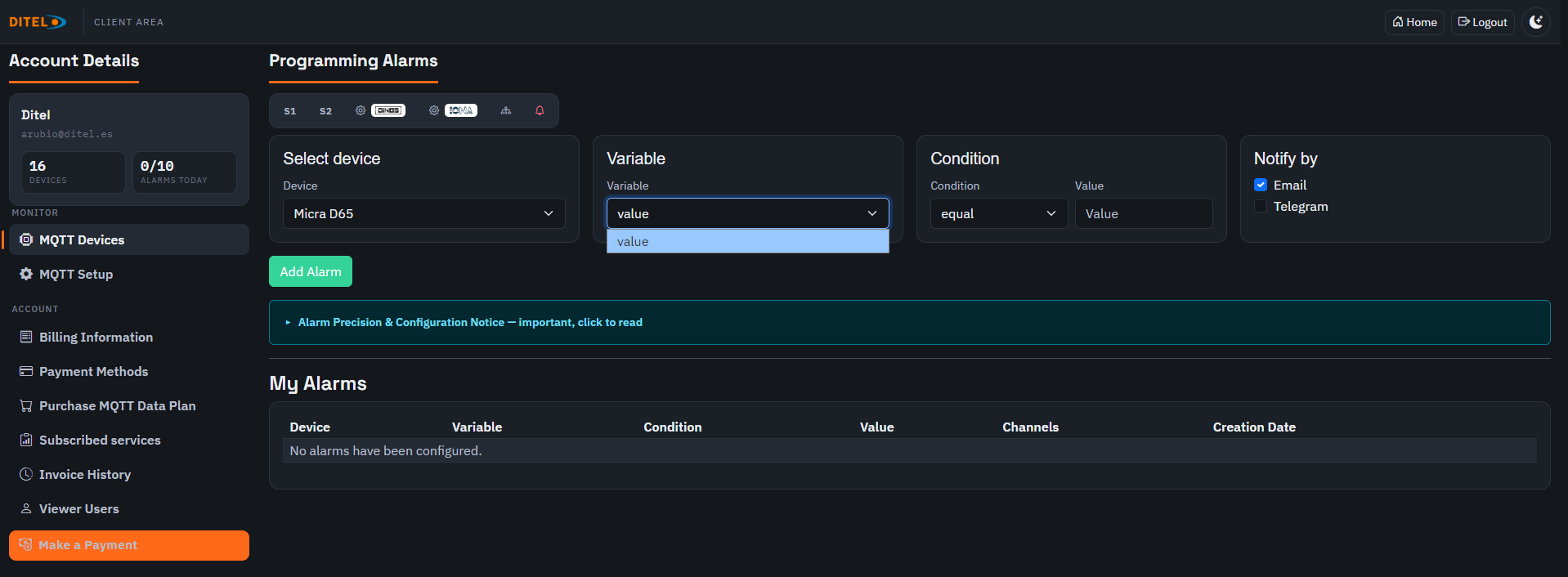
Figure : Configuration des conditions d'alarme par variable
Le système d'alarmes permet de définir des conditions critiques pour une ou plusieurs variables de vos appareils, afin de recevoir une alerte immédiate en cas de dépassement de certaines limites. Ces alarmes peuvent vous aider à prévenir des pannes, réagir à des conditions hors norme ou surveiller des états sensibles.
Comment configurer une alarme ?
Select device : Sélectionnez l'appareil sur lequel définir l'alarme.
Variable : Choisissez l'une des variables disponibles pour cet appareil (par exemple : température, humidité, signal ou batterie).
Condition : Définissez le type de comparaison (égal, supérieur à, inférieur à, etc.).
Value : Définissez la valeur qui servira de seuil de déclenchement de l'alarme.
Add Alarm : Cliquez sur le bouton pour enregistrer la configuration. L'alarme sera ajoutée à la liste active.
Réception des alertes
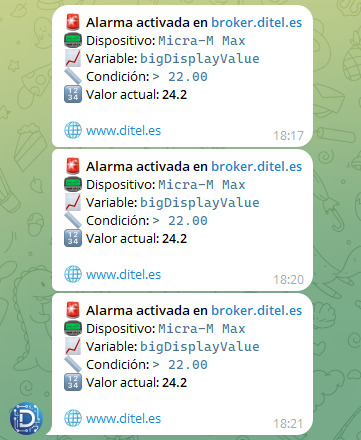
Lorsqu'une alarme se déclenche, le système envoie une notification à l'adresse email liée à votre compte, et si vous avez lié votre compte à Telegram, vous recevrez également l'alerte sur cette application.
Figure : Alarme reçue via Telegram
Important à propos des limites d'envoi
Pour éviter une saturation de messages (spam), les limites quotidiennes suivantes s'appliquent :
Email : Maximum 10 alarmes par jour.
Telegram : Maximum 15 alarmes par jour.
Au-delà de cette limite, aucune autre notification ne sera envoyée jusqu'au lendemain. Il est donc important de bien régler les conditions d'alarme pour qu'elles ne se déclenchent que dans des situations réellement significatives, afin d'éviter un flux constant d'alertes qui pourrait devenir contre-productif.
Liste des alarmes configurées
En bas de l'écran, un tableau affiche toutes les alarmes actives, indiquant :
Device / Variable : Appareil et variable sur lesquels la condition est évaluée.
Condition / Value : Logique et valeur définies pour déclencher l'alarme.
Email Notification : Email qui recevra l'alerte.
Creation Date : Date de configuration de l'alarme.
Action : Bouton Delete pour supprimer l'alarme lorsqu'elle n'est plus nécessaire.
Envoyer des messages aux appareils depuis Telegram
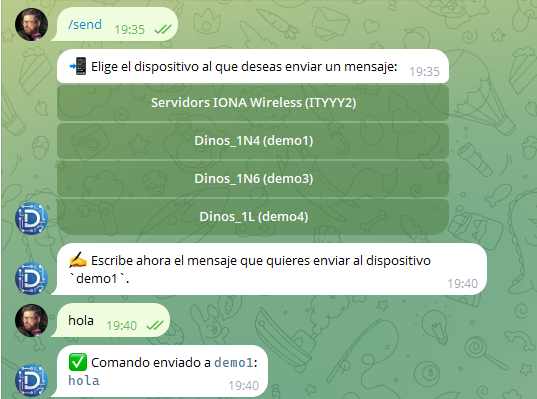
Figure : Commande /send utilisée depuis Telegram
L'une des fonctionnalités les plus puissantes de Ditel Broker est la possibilité d'envoyer des messages à vos appareils directement depuis Telegram. Cela permet d'agir sur les écrans DINOS ou IONA sans passer par l'interface web, idéal pour des réponses rapides ou des communications urgentes.
Comment ça marche ?
Pour envoyer un texte à un appareil de sortie depuis Telegram, utilisez simplement la commande :
/send
Le bot Ditel Broker affichera alors automatiquement la liste des appareils de votre compte pouvant recevoir des messages de sortie.
Sélectionnez l'appareil dans la liste affichée (par exemple : Dinos_1N4 (demo1)).
Saisissez le message que vous souhaitez envoyer. Cela peut être un texte libre, comme par exemple hola.
Confirmation : Le bot vous enverra un message confirmant que la commande a bien été envoyée à l'appareil sélectionné.
Ce processus est entièrement interactif et pensé pour être facile à utiliser, même depuis un mobile. Idéal pour les opérateurs ou techniciens devant changer des messages sur des panneaux rapidement et à distance.
Rappel : seuls les appareils configurés comme sorties (comme les écrans DINOS ou IONA) apparaîtront dans la liste. Si un appareil ne peut pas afficher de messages, il ne sera pas disponible pour cette fonction.
Configuration des communications MQTT
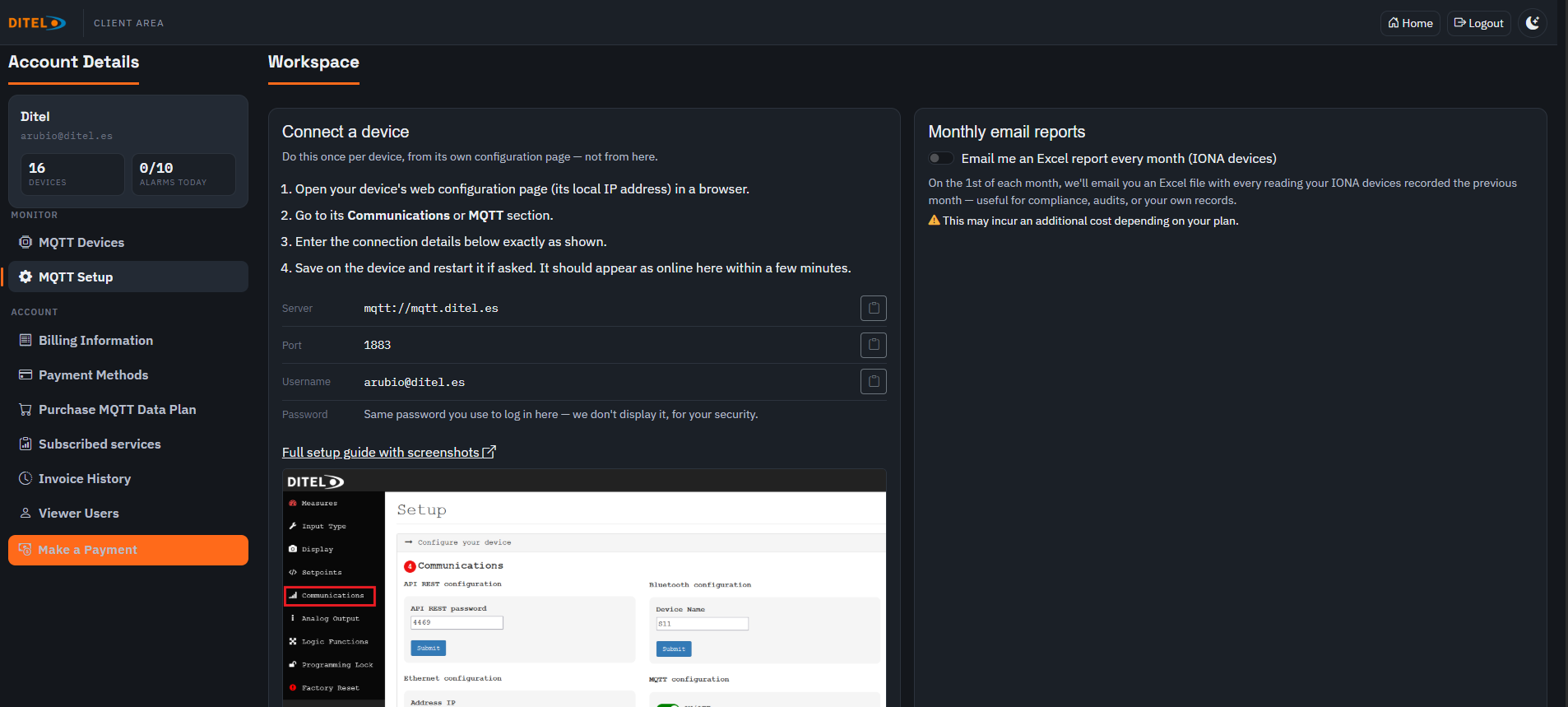
Figure : Exemple de configuration sur l'interface web de l'appareil
Cette section fournit les instructions nécessaires pour connecter votre appareil au système Ditel Broker via le protocole MQTT. La configuration se fait depuis l'interface web de l'appareil (comme sur https://micramax.ditel.es/webserver), dans la section Communications.
Une fois ces informations saisies, cliquez sur Submit pour enregistrer les modifications et activer la communication avec le serveur Ditel Broker.
Paramètres supplémentaires (IONA)
Sur la droite de l'écran s'affiche une option supplémentaire pour les appareils IONA, permettant d'activer l'envoi mensuel de rapports Excel :
En cochant l'option « Send monthly Excel report with last month's device readings by email », vous recevrez un fichier Excel avec les données enregistrées par l'appareil le mois précédent.
Le rapport est envoyé automatiquement le 1er de chaque mois à l'email associé au compte.
Remarque : Ce service peut entraîner un coût supplémentaire selon le forfait souscrit.
Cette configuration est essentielle pour que vos appareils communiquent correctement avec l'écosystème Ditel et commencent à envoyer ou recevoir des données via MQTT.
Informations de facturation
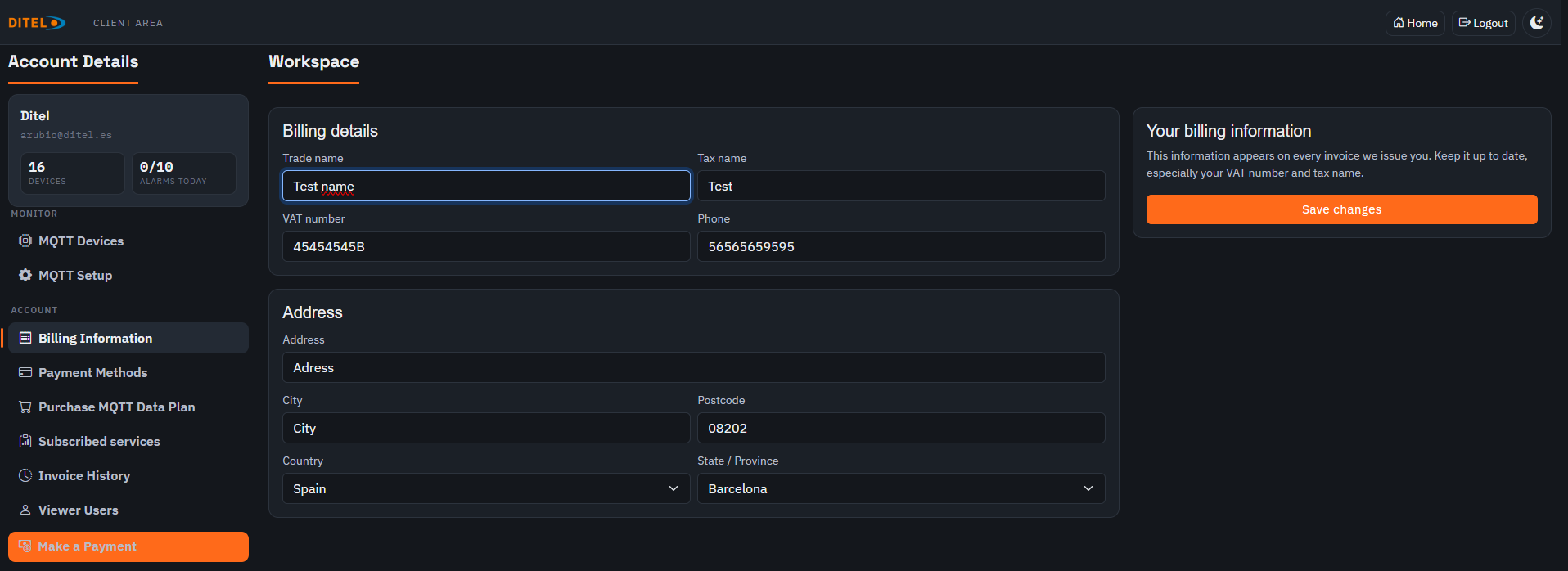
Figure : Formulaire de saisie des données fiscales de facturation
Si vous souhaitez que les factures du service soient émises au nom de votre entreprise, il est indispensable de remplir correctement tous les champs de la section Billing Information. Cette section est accessible depuis le menu latéral gauche.
L'icône d'avertissement sur le bouton Billing Information indique que des données fiscales sont incomplètes ou incorrectes, empêchant le système d'émettre une facture valide tant qu'elles ne sont pas corrigées.
Champs obligatoires
Trade Name : Nom commercial de l'entreprise.
Tax Name : Raison sociale ou nom légal de l'entreprise ou de la personne physique.
VAT Number : Numéro d'identification fiscale (NIF/CIF/numéro de TVA).
Address : Adresse fiscale.
City : Ville.
Country : Pays.
Post Code : Code postal.
State : Région ou état (le cas échéant).
Phone : Téléphone de contact (facultatif mais recommandé).
Une fois tous les champs remplis, cliquez sur « Save » pour enregistrer les données. Les factures émises à partir de ce moment incluront ces informations.
Rappel : si vous ne renseignez pas ces informations, le système ne pourra pas générer de factures correctement au nom de votre entreprise et utilisera l'identifiant générique par défaut.
Forfaits d'abonnement MQTT
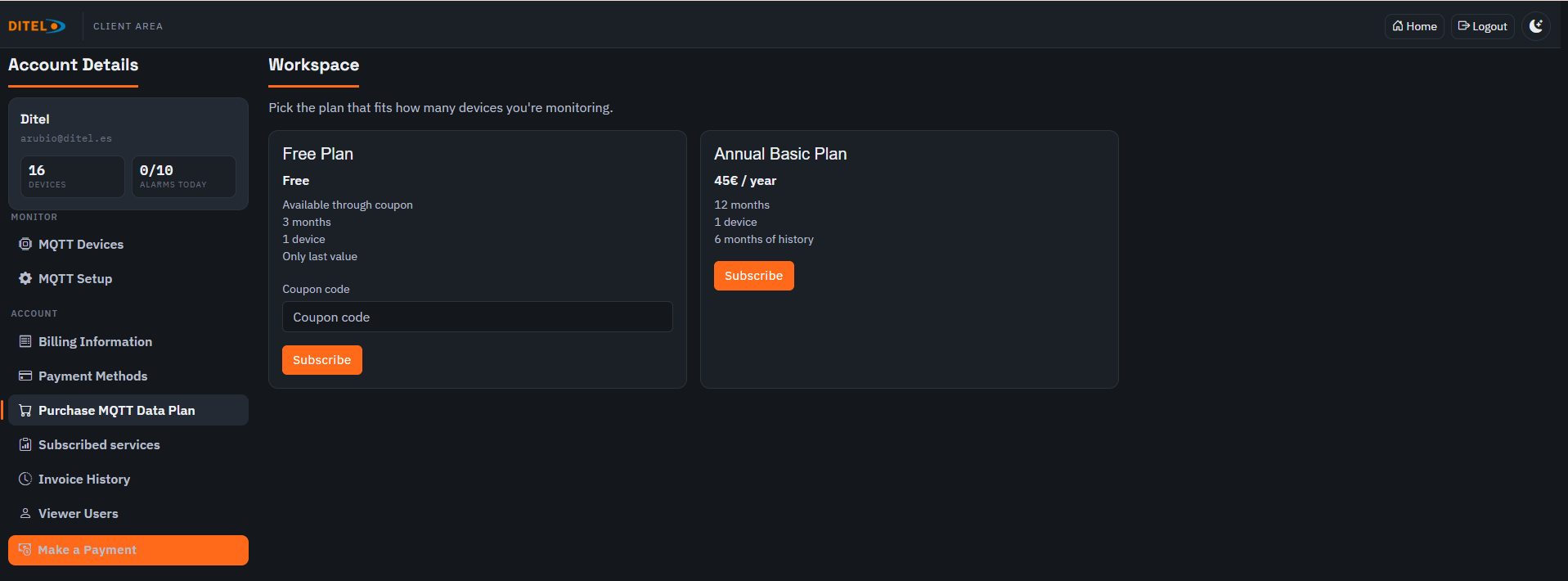
Figure : Section d'activation des forfaits MQTT depuis le compte utilisateur
Dans cette section, vous pouvez activer votre abonnement MQTT pour enregistrer et utiliser des appareils sur la plateforme Ditel Broker. Accédez-y depuis le menu latéral via le bouton Purchase MQTT Data Plan.
Forfaits disponibles
✅ Free Plan
Disponible uniquement via un code coupon.
Durée : 3 mois.
Permet d'enregistrer 1 appareil.
Seule la dernière valeur reçue est conservée, sans historique.
Certains de nos appareils sont livrés avec un coupon gratuit à utiliser ici. Il suffit de saisir le code dans le champ Coupon code et de cliquer sur Subscribe.
📦 Annual Basic Plan
Prix : 45 €/an.
Durée : 12 mois.
Permet d'enregistrer 1 appareil.
Inclut un historique de données jusqu'à 6 mois.
Pour les utilisateurs ayant besoin d'un service plus complet et d'une continuité des données historiques, ce forfait annuel est l'option recommandée.
Rappel : pour activer un appareil sur la plateforme, vous devez disposer d'au moins un forfait actif. Si votre forfait expire ou si vous n'en avez activé aucun, vous ne pourrez pas enregistrer de nouveaux appareils ni recevoir de données MQTT.
Remarque : L'activation du forfait est immédiate, mais la génération de la facture peut prendre quelques minutes. Pour effectuer le paiement, la facture doit déjà être générée et disponible dans votre historique.